Sonntagabend, und die Stunde von morgen steht schon
Stell dir vor, es ist Sonntagabend. Morgen fangen deine Vierzehnjährigen mit der Fotosynthese an. Die Folien sind fertig, das Arbeitsblatt ist gedruckt, und du hättest gern, dass sie sich vorher zu Hause eine kurze Erklärung ansehen, damit die Stunde für Fragen da ist statt fürs Abzeichnen von Skizzen. Außerdem haben letzte Woche drei Schüler gefehlt, und ihnen fehlt genau dieser Teil.
Die üblichen Optionen sind beide schlecht. Dich selbst aufnehmen, wie du die Folien per Bildschirmfreigabe vorliest: schnell gemacht, mühsam anzuschauen. Oder eine Animation von Hand bauen, was den Abend kostet, den du nicht hast.
Es gibt eine dritte: bei dem anfangen, was du schon hast. Folien in Clipteach ziehen, Stil wählen, Szenen prüfen, exportieren. Die Erklärung bleibt deine; sie zu zeichnen ist die Aufgabe des Regisseurs.
Wofür Lehrkräfte kurze Videos nutzen
- Flipped Classroom. Die Schüler sehen die Erklärung zu Hause und nutzen die Unterrichtszeit zum Üben, mit dir im Raum.
- Wiederholung. Ein kurzes Video pro Thema vor einer Klassenarbeit. Mach es im Hochformat (9:16), dann läuft es bildschirmfüllend auf dem Handy in ihrer Tasche.
- Fehlende Schüler. Sie hören die Erklärung, die die Klasse gehört hat, nicht die Zusammenfassung eines Mitschülers.
- Der Einstieg in ein neues Thema. Sechzig Sekunden, die mit einer Frage beginnen, gezeigt am Anfang der Stunde.
- Nachhilfe. Ein Video pro schwierigem Begriff, verschickt zwischen zwei Terminen, damit die gemeinsame Stunde fürs Üben bleibt.
Sportlehrkräfte filmen eher Übungen, als Folien zu schreiben: Die Seite für Coaches und Sportlehrkräfte zeigt, wie deine eigenen Clips geschnitten und erklärt werden.
Von Folien, Notizen oder deiner Stimme zum Video
Fang mit dem an, was du hast. Alle drei Wege führen zum selben Ziel: einem vertonten Video, das du Szene für Szene prüfst.
- Importiere deine Folien oder ein PDF. Die Sprechernotizen einer PowerPoint werden zur Stimme, und jede Folie wird zu einer [SLIDE]-Notiz, die dem Regisseur sagt, was sie zeigt. Schalte „Hintergrund meiner Folien behalten“ ein, und die Folienvorlage deiner Schule bleibt hinter der Animation stehen. Ein Google-Slides-Link, eine Word-Datei oder ein Arbeitsblatt als PDF funktionieren auch; ein eingescanntes PDF nicht, denn es enthält Bilder von Seiten, keinen Text. Mehr unter PDF in Video.
- Oder füge deine Unterrichtsnotizen ein. Mit „In Sprechertext umschreiben“ macht der KI-Texter aus groben Notizen einen gesprochenen Text, in der Länge, die du wählst. Ohne liest die Stimme genau das, was du geschrieben hast. Siehe Text zu Video.
- Oder nimm dich selbst beim Erklären auf, und das Video entsteht rund um deine Stimme. Mehr direkt darunter und unter aus deiner Stimme ein Video.
- Wähle einen Stil, gib an, wer zuschaut, und generiere. Der Preis wird angezeigt, bevor es losgeht. Danach klickst du auf jede beliebige Szene, um sie zu ändern, und exportierst ein MP4 in 1080p.
Deine Stimme, damit die Schüler ihre Lehrkraft hören
Deine Schüler kennen deine Stimme. Sie wissen, wie du betonst, was in der Klassenarbeit drankommt, welches Beispiel du immer nimmst, wie du vor einem schwierigen Schritt langsamer wirst. Ein Video mit dieser Stimme fühlt sich an wie die Fortsetzung deiner Stunde, nicht wie etwas aus dem Netz.
Nimm die Erklärung mit dem Handy auf, als hätte dich ein Schüler am Pult danach gefragt, und lade sie hoch. Sie wird transkribiert, deine Stimme wird zum Sprechertext, und jede Szene kommt auf dem Wort, zu dem sie gehört: Das Herz leuchtet auf, wenn du „Herz“ sagst, nicht drei Sekunden später. Die KI spricht nichts, kein Avatar ersetzt dich, und du erscheinst nie vor der Kamera.
Heute Abend keine Lust aufs Aufnehmen? Dann nimm eine KI-Profistimme.
Welcher Stil für welches Fach?
Jeder Stil ist eine eigene Welt, mit eigener Bewegung und eigenen Bildern. Eine grobe Orientierung:
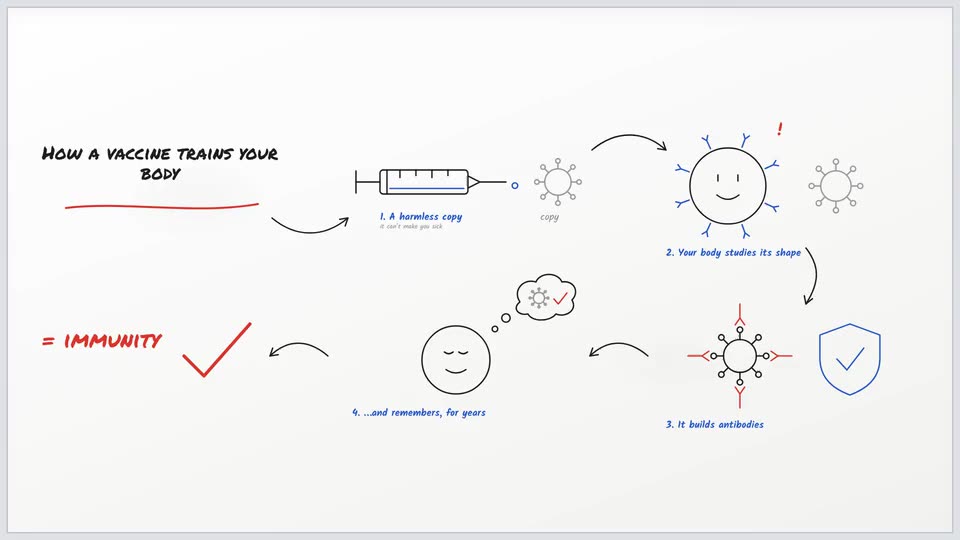
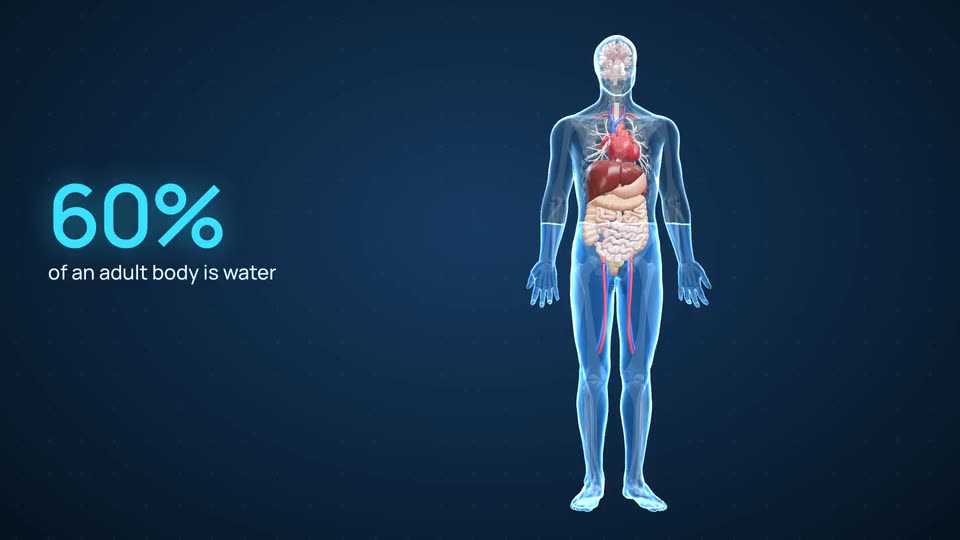
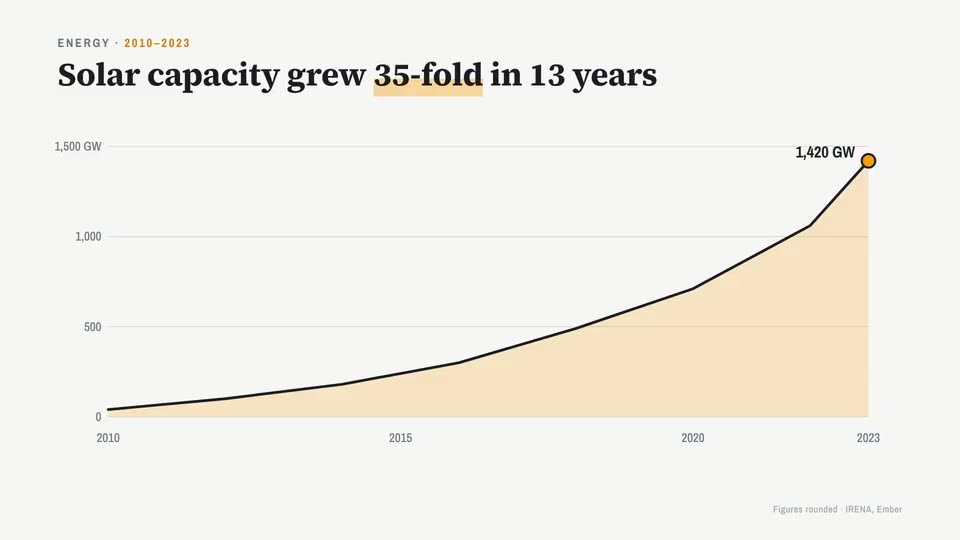
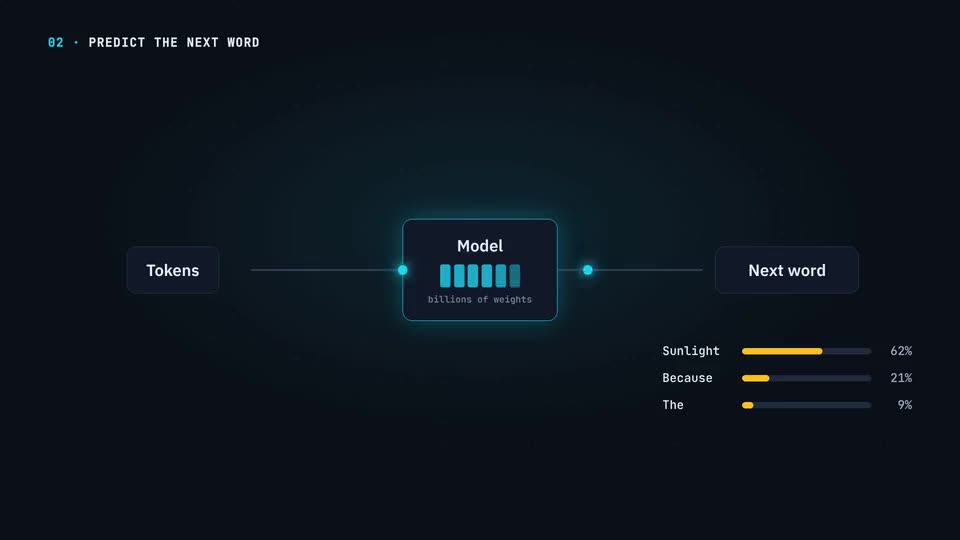
Jeder Stil hat seine eigene Seite: Whiteboard-Animation, 3D-Anatomie-Animation und Motion-Design.
Sprechertexte, die unterrichten, statt zu beschreiben
Der häufigste Fehler in einem Lernvideo ist eine Stimme, die den Bildschirm beschreibt: „Hier sehen wir ein Blatt. Hier ist die Sonne.“ Das sehen die Schüler selbst. Eine Stimme, die unterrichtet, sagt ihnen, was es bedeutet: „Das Blatt ist eine Fabrik, und das Sonnenlicht ist ihr Strom.“
Sprich mit einem Schüler, nicht mit einem Hörsaal. Richard E. Mayer nennt das Personalisierungsprinzip: Wir lernen besser mit einem persönlichen „du“ im Gesprächston als mit förmlicher Prosa. Und nenn den Fehler, den Schüler gewöhnlich machen, bevor sie ihn machen.
Füll dann das Feld „Wer schaut zu?“ aus, zum Beispiel „14-Jährige, die zum ersten Mal von Fotosynthese hören“. Der Regisseur passt an, wie einfach er erklärt, welche Beispiele er wählt und wie viel er gleichzeitig zeigt. Der ausführliche Leitfaden: Sprechertexte, die unterrichten.
Wie lang sollte ein Lernvideo sein?
Kürzer, als du denkst. In einer Studie von 2014 darüber, wie Studierende Vorlesungsvideos auf edX anschauten, stellten Philip Guo und Kollegen fest, dass das Engagement nach etwa sechs Minuten deutlich einbrach, egal wie lang das Video war. Zwei bis vier Minuten pro Thema halten dich sicher darunter.
- Ein Begriff pro Video. „Fotosynthese“ ist eine Unterrichtseinheit; „Woher die Masse einer Pflanze kommt“ ist ein Video.
- Beginne mit einer Frage, die die Klasse noch nicht beantworten kann.
- Ende mit dem nächsten Schritt: der Aufgabe auf dem Arbeitsblatt, dem Versuch, der Diskussion in der Stunde.
- Mach eine Reihe, keinen Film. Fünf kurze Videos lassen sich leichter finden, wieder anschauen und aktualisieren als ein langes.
Ein Begriff, ein Video, zwei bis vier Minuten.
Was es eine Lehrkraft kostet
Starte kostenlos: 300 Credits bei der Anmeldung, ohne Kreditkarte, genug für ein kurzes Video. Mach eine echte Stunde, bevor du irgendetwas entscheidest.
Danach bezahlst du das Video, das du erstellst. Starter kostet $19 im Monat ($190 im Jahr) für etwa 3,3 bis 4,7 Minuten Video: ein oder zwei kurze Lektionen im Monat. Creator kostet $49 im Monat ($490 im Jahr) für etwa 11 bis 15 Minuten: ungefähr ein dreiminütiges Video pro Woche. Studio kostet $149 im Monat ($1.490 im Jahr) für etwa 41 bis 58 Minuten. Die Minuten hängen vom Stil ab; Doodle, dessen Zeichnungen Bilder sind, liegt am unteren Ende.
Credits werden übertragen und verfallen nie, ein ruhiger Monat vor den Ferien ist also kein verlorenes Geld, und der Preis jedes Videos wird angezeigt, bevor es losgeht. Eigene Bilder und dein Logo im Video gibt es mit Creator und Studio.