Ein echtes Körper-Video, auf Englisch. Clipteach hat es aus dem Skript unten erstellt, unverändert eingefügt: Die Stimme liest die Zeilen, die [Notizen] führen Regie.
Das genaue Skript dahinter
[The whole see-through 3D body, the camera turning slowly round it. A warm yellow glow spreads over the belly, with a label: "fat".]
Lose ten kilos of fat. Where does it all go?
[Yellow drops leave the belly and travel through the blood, up to the heart.]
Your body breaks it down, and your blood carries it away.
[The camera dives to the lungs. They light up, and drops stream up the windpipe and out of the mouth.]
And most of it leaves your body through your lungs.
[A big number counts up: "8.4", with the words "kg breathed out".]
Eight point four kilos, breathed out as carbon dioxide.
[The camera turns round behind the body. Light-blue drops run from the kidneys down to the bladder, which fills. A label: "water".]
The other one point six kilos turn into water, and leave the way water does.
[Back to the whole body, from the front. The lungs glow with each breath out.]
Fat doesn't just vanish. You breathe most of it out.
So wird aus einem PDF ein Video
Drei Schritte, von der Datei, die du schon hast, zum Video, das du veröffentlichen kannst.
- Lade dein PDF hoch. Sein Text landet im Skriptfeld, ohne Seitenzahlen und wiederholte Kopfzeilen, damit du ihn prüfen und kürzen kannst.
- Wähle, wie erzählt wird. Mit „In Sprechertext umschreiben" macht der KI-Texter aus dem Dokument einen gesprochenen Text, in der Länge, die du wählst. Ohne liest die Stimme deinen Text Wort für Wort. Nimm eine Profistimme oder lade deine eigene Aufnahme hoch.
- Der KI-Regisseur plant jede Szene und taktet sie auf das Wort. Danach änderst du jede Szene, bittest den Assistenten um Änderungen und exportierst ein MP4 in 1080p.
Wähle den Stil, der zum Thema passt
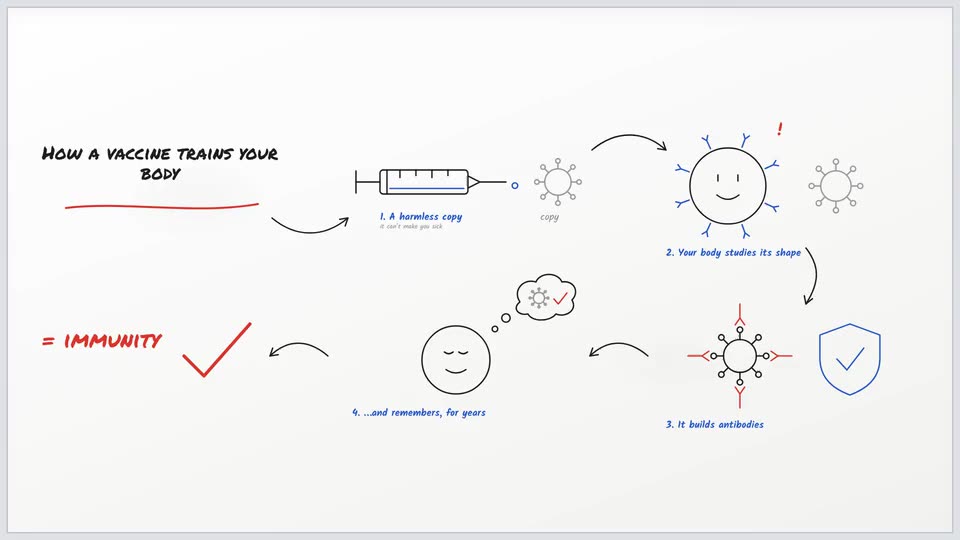
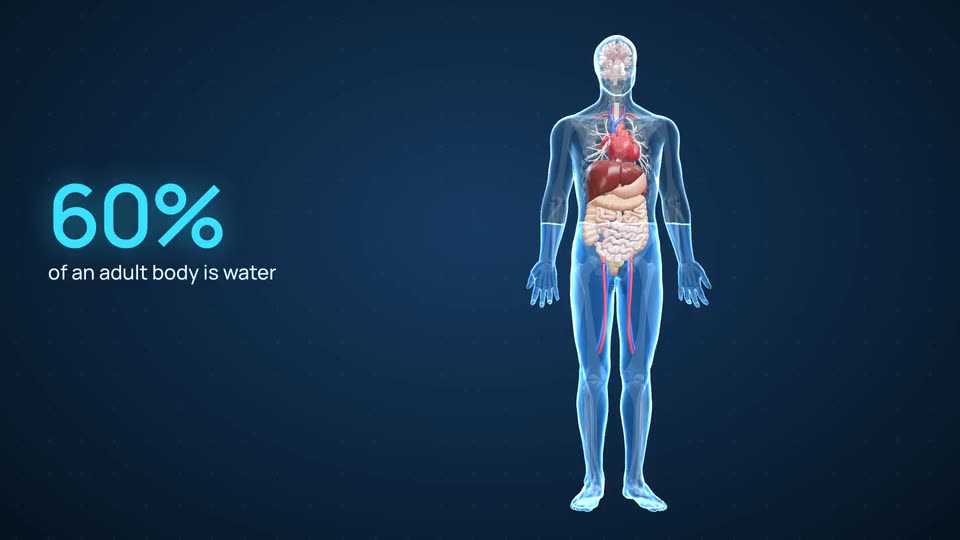
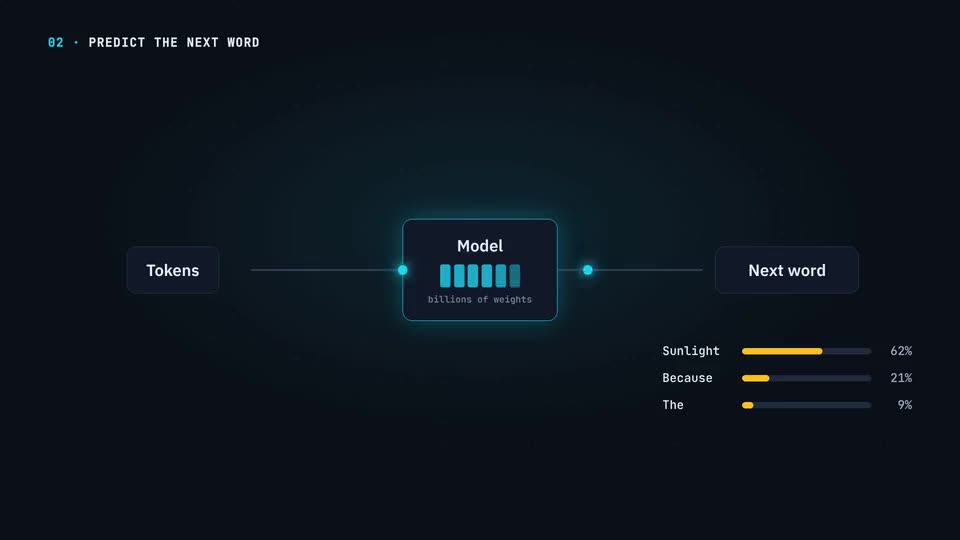
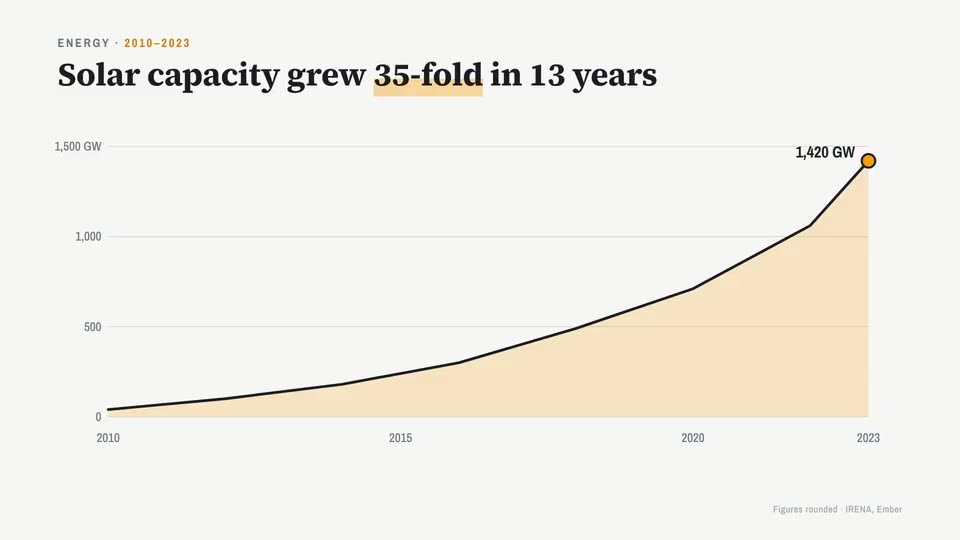
Jeder Stil hat seine eigene Bewegung, eigene Layouts und eigene Bilder, nicht nur eigene Farben.
Deine Stimme, kein Avatar
Deine Teilnehmer kennen deine Stimme. Lade deine eigene Aufnahme hoch, und Clipteach baut das Video darum herum: Jedes Wort bekommt seinen Zeitpunkt, und jede Szene erscheint bei dem Wort, zu dem sie gehört. Du willst nicht selbst aufnehmen? Nimm eine Profistimme.
Manche PDF-zu-Video-Tools stellen einen generierten Sprecher vor deine Seiten. Clipteach animiert die Ideen selbst: kein Avatar, kein Stockmaterial, keine Vorlagen.
Bearbeite das Skript, bevor etwas gezeichnet wird
Gezeichnet wird erst, wenn du das Video startest. Der Text aus deinem PDF steht zuerst im Skriptfeld: Korrigiere eine Überschrift, streiche eine Seite, verschiebe einen Absatz.
Notizen in [eckigen Klammern] führen die Szenen. Die Stimme liest sie nie: Jede Notiz prägt die Szenen der Zeilen, die ihr folgen, zum Beispiel [das Herz, die linke Seite leuchtet]. Eine [SCREEN]-Notiz markiert, wo eine deiner Bildschirmaufnahmen läuft. Notizen wirken, wenn die Stimme deinen Text so liest, wie er ist, also ohne „In Sprechertext umschreiben".
Deine Bilder und dein Logo erscheinen dort, wo das Skript sie erwähnt. Die Bilder aus deinem PDF auch: Hake nach dem Import die gewünschten an und füge sie deiner Bibliothek hinzu.
Ist das Video fertig, klicke auf eine Szene in der Zeitleiste, um sie zu ändern, oder frag den Assistenten. Wann immer eine Änderung Credits kostet, siehst du vorher den Preis.
Was du aus einem PDF machen kannst
Eine Kurslektion im Querformat 16:9 für Skool, Kajabi, Teachable, Thinkific oder deine eigene Website, und ein Hochformat-Video 9:16 für Reels, Shorts und TikTok. Beides sind MP4-Dateien in 1080p.
Der Import nimmt PDFs bis 50 MB, Word-Dateien (.docx) und reinen Text. Ein gescanntes PDF besteht aus Bildern von Seiten, nicht aus Text: Kopiere den Text dann aus dem Original. Folien aus PowerPoint oder Google Slides funktionieren, wenn du sie als PDF exportierst. Eingebettete Bilder aus einem PDF lassen sich wiederverwenden, mit Linien gezeichnete Diagramme nicht.
Wechsel von Doodly? Sieh dir an, was Clipteach anders macht.
Was es kostet
Starter kostet $19 im Monat ($190 im Jahr) für etwa 3,3 bis 4,7 Minuten Video. Creator kostet $49 im Monat ($490 im Jahr) für etwa 11 bis 15 Minuten. Studio kostet $149 im Monat ($1.490 im Jahr) für etwa 41 bis 58 Minuten.
Credits werden übertragen und verfallen nie. Du startest mit 300 Gratis-Credits bei der Registrierung, genug, um ein kurzes Video zu erstellen und anzusehen. Keine Kreditkarte.
Bilder kosten mehr Credits als Text und Diagramme, deshalb läuft Skizze, der Whiteboard-Stil, mit denselben Credits etwas kürzer: etwa 12 Minuten im Monat mit Creator, gegenüber 14 für Tech oder Körper und 15 für Daten.
Ein langes PDF zeigt seinen Preis, bevor du startest: Sobald der Text drin ist, zählt die Anzeige unter dem Skript die Minuten und Credits. Reichen deine Credits nur für einen Teil, kannst du diesen Teil machen, abgeschnitten am Ende eines Satzes.