Domenica sera, e la lezione di domani è già scritta
Immagina: è domenica sera. Domani i tuoi studenti di 14 anni cominciano la fotosintesi. Le slide sono pronte, la scheda è stampata, e vorresti che prima guardassero a casa una breve spiegazione, così in classe passi il tempo a rispondere alle domande invece che a far copiare schemi. In più, tre studenti erano assenti la settimana scorsa e gli manca proprio quel pezzo.
Le solite opzioni sono pessime tutte e due. Registrarti mentre leggi le slide in condivisione schermo: facile da fare, pesante da guardare. Oppure costruire un’animazione a mano, che ti mangia la serata che non hai.
C’è una terza strada: partire da quello che hai già. Carica le slide su Clipteach, scegli uno stile, controlla le scene, esporta. La spiegazione resta tua; disegnarla è il lavoro del regista.
A cosa servono i video brevi a scuola
- Classe capovolta. Gli studenti guardano la spiegazione a casa e usano il tempo in classe per esercitarsi, con te in aula.
- Ripasso. Un breve video per concetto prima di una verifica. Fallo in verticale (9:16) e si vede a tutto schermo sul telefono che hanno in tasca.
- Studenti assenti. Sentono la spiegazione che ha sentito la classe, non il riassunto di un compagno.
- L’aggancio per un argomento nuovo. Sessanta secondi che si aprono con una domanda, proiettati all’inizio della lezione.
- Ripetizioni. Un video per ogni concetto difficile, mandato tra un incontro e l’altro, così l’ora insieme serve per esercitarsi.
Gli insegnanti di educazione fisica filmano esercizi invece di scrivere slide: la pagina per coach e insegnanti di educazione fisica mostra come vengono montate e spiegate le tue clip.
Dalle tue slide, dai tuoi appunti o dalla tua voce a un video
Parti da quello che hai. Le tre strade portano allo stesso punto: un video narrato che controlli scena per scena.
- Importa le tue slide o un PDF. Le note del relatore di un PowerPoint diventano la voce, e ogni slide diventa una nota [SLIDE] che dice al regista cosa mostra. Attiva «Mantieni lo sfondo delle mie diapositive» e il modello di slide della tua scuola resta dietro l’animazione. Funzionano anche un link di Google Slides, un file Word o una scheda in PDF; un PDF scansionato no, perché contiene immagini di pagine, non testo. Di più in da PDF a video.
- Oppure incolla i tuoi appunti. Con «Riscrivi come narrazione», il redattore IA trasforma appunti grezzi in una narrazione parlata, della durata che scegli. Senza, la voce legge esattamente quello che hai scritto. Vedi dal testo al video.
- Oppure registrati mentre spieghi, e il video si costruisce intorno alla tua voce. Di più qui sotto, e in dalla voce al video.
- Scegli uno stile, indica chi guarda e genera. Il prezzo viene mostrato prima di iniziare. Poi clicca su qualsiasi scena per modificarla ed esporta un MP4 in 1080p.
La tua voce, perché gli studenti sentano il loro insegnante
I tuoi studenti conoscono la tua voce. Sanno come calchi su quello che uscirà nella verifica, l’esempio che usi sempre, il modo in cui rallenti prima di un passaggio difficile. Un video con quella voce sembra il seguito della tua lezione, non qualcosa trovato online.
Registra la spiegazione con il telefono, come se uno studente te l’avesse chiesta alla cattedra, e caricala. Viene trascritta, la tua voce diventa la narrazione e ogni scena entra sulla parola a cui appartiene: il cuore si illumina quando dici «cuore», non tre secondi dopo. L’IA non presta nessuna voce, nessun avatar ti sostituisce e non compari mai in video.
Stasera non hai voglia di registrare? Scegli una voce IA professionale.
Quale stile per quale materia?
Ogni stile è un mondo, con il suo movimento e le sue immagini. Una guida veloce:
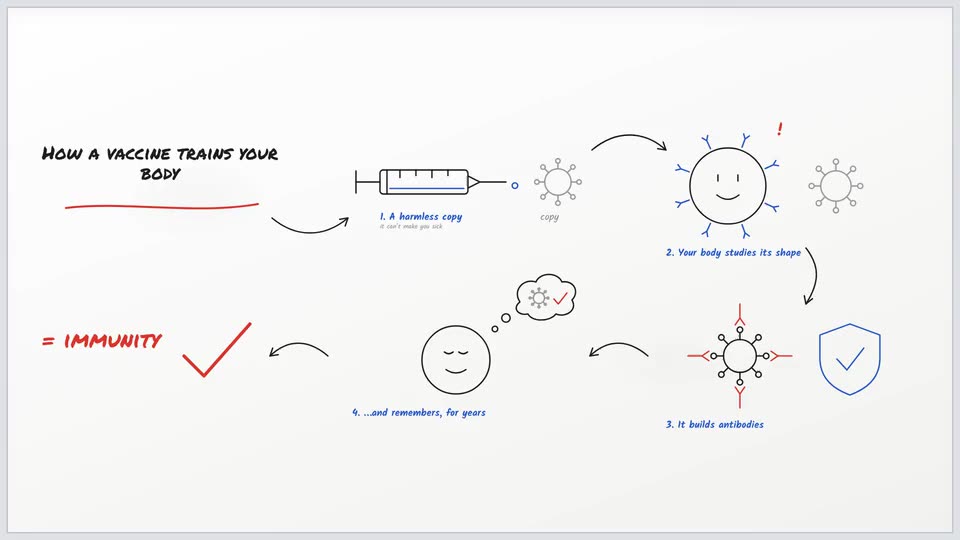
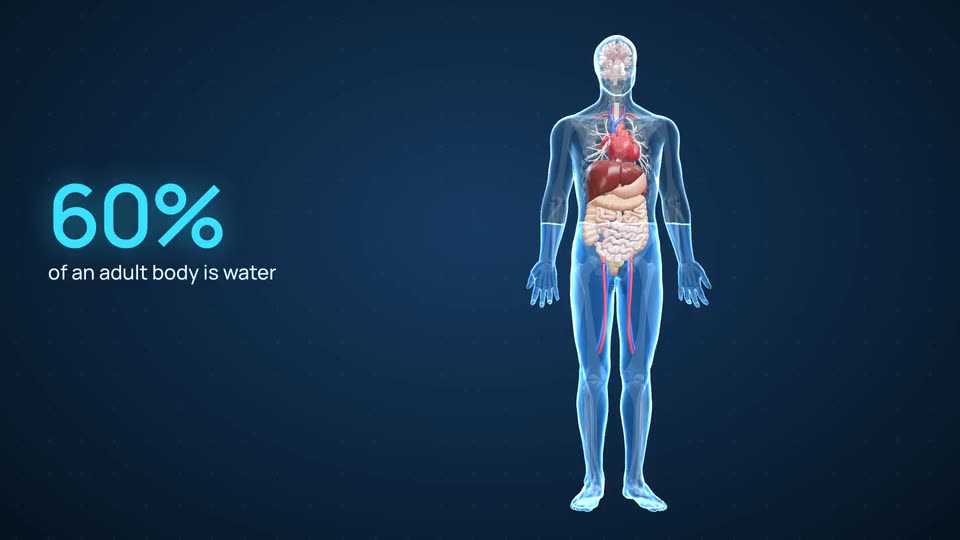
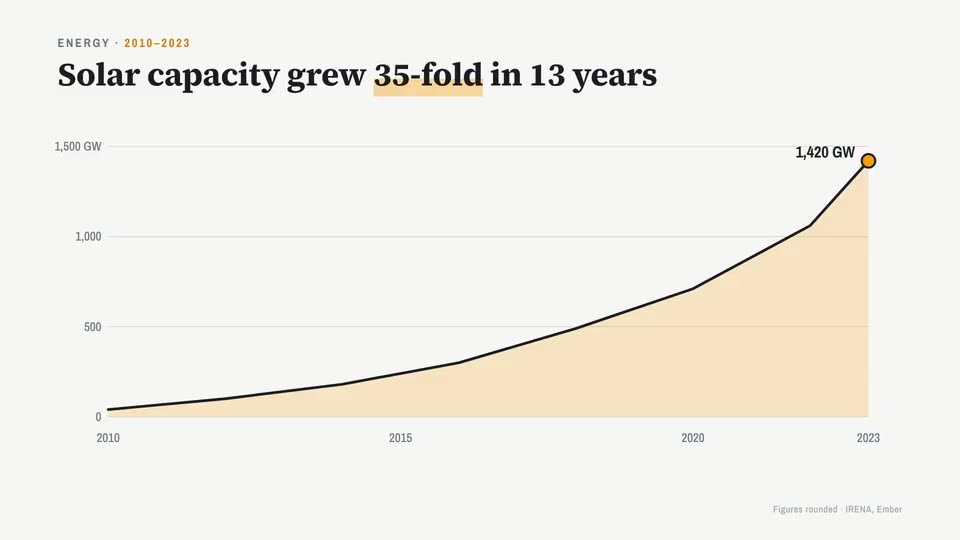
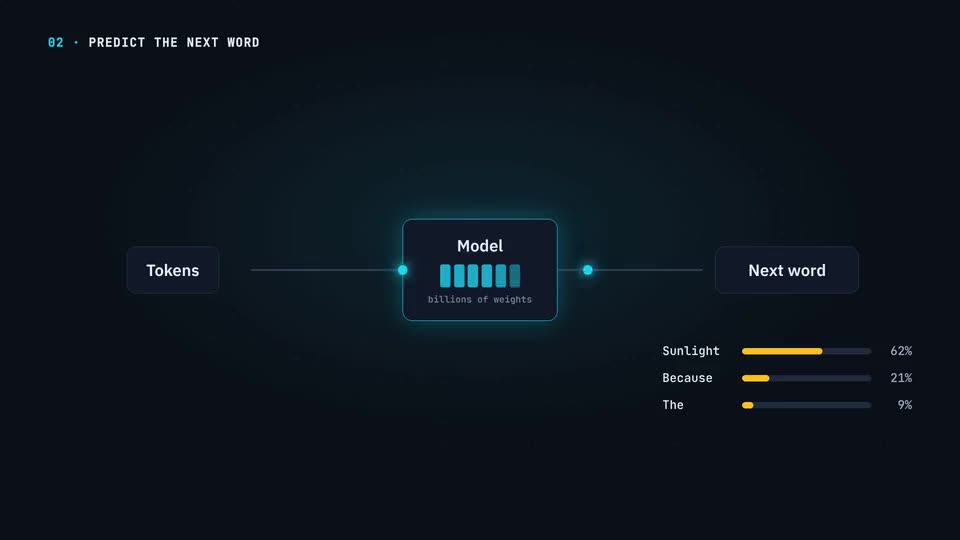
Ogni stile ha la sua pagina: animazione whiteboard, animazione di anatomia 3D e motion graphics.
Una narrazione che insegna, non una che descrive
L’errore più comune in un video di lezione è una voce che descrive lo schermo: «Qui vediamo una foglia. Qui c’è il sole». Questo gli studenti lo vedono già. Una voce che insegna dice loro cosa significa: «La foglia è una fabbrica, e la luce del sole è la sua corrente elettrica».
Parla a uno studente, non a un’aula magna. Richard E. Mayer lo chiama principio di personalizzazione: si impara meglio con un «tu» colloquiale che con una prosa formale. E nomina l’errore che gli studenti fanno di solito, prima che lo facciano.
Poi compila il campo «Chi guarda?», per esempio «studenti di 14 anni che incontrano la fotosintesi per la prima volta». Il regista adatta quanto è semplice la spiegazione, gli esempi che sceglie e quanto mette sullo schermo alla volta. La guida completa: come scrivere una narrazione che insegna.
Quanto deve durare una videolezione?
Meno di quanto pensi. In uno studio del 2014 su come gli studenti guardavano le videolezioni su edX, Philip Guo e i suoi colleghi hanno visto che il coinvolgimento crollava dopo circa sei minuti, qualunque fosse la durata del video. Da due a quattro minuti per concetto ti lasciano un bel margine.
- Un concetto per video. «La fotosintesi» è un modulo; «da dove viene la massa di una pianta» è un video.
- Apri con una domanda a cui la classe non sa ancora rispondere.
- Chiudi con cosa fare dopo: la domanda della scheda, l’esperimento, la discussione in classe.
- Fai una serie, non un film. Cinque video brevi si trovano, si rivedono e si aggiornano meglio di uno lungo.
Un concetto, un video, da due a quattro minuti.
Quanto costa per un insegnante
Inizia gratis: 300 crediti all’iscrizione, senza carta, abbastanza per un video breve. Fai una lezione vera prima di decidere qualsiasi cosa.
Dopo paghi il video che fai. Starter costa $19 al mese ($190 all’anno) per circa 3,3–4,7 minuti di video: una o due lezioni brevi al mese. Creator costa $49 al mese ($490 all’anno) per circa 11–15 minuti: più o meno un video di tre minuti a settimana. Studio costa $149 al mese ($1.490 all’anno) per circa 41–58 minuti. I minuti dipendono dallo stile; Doodle, i cui disegni sono immagini, sta nella parte bassa.
I crediti si accumulano e non scadono mai, quindi un mese tranquillo prima delle vacanze non è denaro perso, e il prezzo di ogni video viene mostrato prima di iniziare. Le tue immagini e il tuo logo nel video arrivano con Creator e Studio.