Lo spieghi già a voce. Tienilo così.
Molte persone spiegano meglio di come scrivono. Le loro spiegazioni migliori vivono nei memo vocali, in una lezione registrata per una classe, in un intervento fatto una volta e mai riutilizzato. Ribatterle al computer le appiattisce: si perde il ritmo, e con lui le pause e l’enfasi.
Da voce a video parte dal suono. Carica la registrazione e Clipteach la trascrive, dà a ogni parola il suo momento e tiene la tua voce come narrazione, così come l’hai registrata. Niente viene riscritto e nessun’altra voce la rilegge.
Poi il regista IA ci anima sopra, e ogni scena entra sulla parola a cui appartiene. Di’ «il terzo passaggio» e il terzo passaggio compare proprio allora, non due secondi dopo. Chi guarda sente la voce che già conosce, e l’immagine arriva nel momento in cui aiuta.
Come funziona il passaggio da voce a video
Da audio a video in cinque passaggi, partendo da una registrazione che forse hai già.
- Nello studio scegli «La mia voce» e carica la registrazione: mp3, wav, m4a, aac, ogg, webm o flac. Va bene anche un memo vocale del telefono.
- Clipteach la trascrive e mostra la durata in secondi e il numero di parole.
- Se vuoi, compila «Copione e note»: cosa mostrare, su cosa insistere, come si scrivono i nomi.
- Scegli uno stile e un formato, orizzontale 16:9 o verticale 9:16. Il prezzo compare prima della generazione.
- Il regista IA pianifica ogni scena sulle tue parole. Tu la sistemi nello studio ed esporti un MP4 in 1080p.
Mettiamo che registri una lezione di 3 minuti con il telefono
Insegni chimica, e ogni anno torna la stessa domanda: perché il ghiaccio galleggia, quando la maggior parte dei solidi affonda nel proprio liquido? Apri l’app dei memo vocali e lo spieghi come in classe: un bicchiere d’acqua con il ghiaccio, le molecole, i legami a idrogeno, gli esagoni aperti che rendono il ghiaccio più leggero dell’acqua intorno. Tre minuti, una ripresa.
Carichi il file m4a. Clipteach lo trascrive e mostra durata e numero di parole. In «Copione e note» aggiungi una riga: «gli esagoni sono l’idea chiave, dagli spazio». Scegli Doodle e il verticale 9:16, perché questo è per i telefoni dei tuoi studenti, e vedi il prezzo prima di generare.
Il regista legge le tue parole e la tua nota, e pianifica le scene sulla tua voce. I disegni seguono ciò che dici: un bicchiere può comparire su «un bicchiere d’acqua con il ghiaccio», le molecole si collegano quando arrivi ai legami a idrogeno e gli esagoni hanno lo spazio che la tua nota chiedeva. La camera viaggia da un disegno all’altro al ritmo delle tue idee.
Lo guardi una volta, fai clic sulla scena che avresti disegnato diversamente, ne cambi il testo o i colori ed esporti. I tuoi studenti sentono te, e vedono quello che intendi nel momento in cui lo dici. Altre idee per la classe nella pagina per gli insegnanti.
Cosa rende una registrazione adatta al passaggio da voce a video?
La tua registrazione è la narrazione: chi guarda sente esattamente quello che hai registrato. Qualche abitudine rende il video più chiaro:
- Una stanza silenziosa. Tessuti e mobili aiutano, le pareti spoglie rimbombano. Tieni il telefono vicino alla bocca, non a braccio teso.
- Un’idea alla volta. Chiudi un’idea prima di iniziare la successiva: il regista costruisce le scene da ciò che dici, quindi un ordine chiaro nella tua voce diventa un ordine chiaro sullo schermo.
- Una breve pausa tra un’idea e l’altra. Dà a chi guarda il tempo di osservare ciò che è appena stato disegnato prima che arrivi il resto.
- Nomina quello che vuoi vedere. «Passaggio due», «il ventricolo sinistro», «trenta per cento»: le parole che pronunci sono parole che il regista può mettere sullo schermo.
- La tua ripresa migliore, scelta prima del caricamento. La registrazione viene usata così com’è, quindi rifalla sul telefono se una ripresa va storta. Se preferisci parlare a ruota libera e lasciare a un montatore le parti buone, filmati e usa l’editor video con IA.
Regola pratica: se non vorresti vederlo disegnato, lascialo fuori dalla ripresa.
«Copione e note»: di’ al regista cosa conta
Accanto alla tua registrazione c’è un riquadro facoltativo, «Copione e note». Il regista lo legge. Non cambia mai una parola della tua registrazione e non compare mai sullo schermo come nota. Serve a indicare:
- Cosa mostrare, e dove: «mostra il mio schema del ciclo dell’acqua quando parlo di evaporazione». Con Creator e Studio, il regista può usare le tue immagini dalla tua Libreria.
- Su cosa insistere. Basta una riga, come «conta più la respirazione che la postura»: il regista le dà più peso senza farne l’intero video.
- Come si scrivono i nomi. Una trascrizione la sente una macchina, che può capire male un nome, un marchio o un termine. Scrivilo come deve apparire sullo schermo.
- Il copione da cui sei partito, se ne avevi uno. Dove è diverso dalla registrazione, vince la registrazione.
Richard E. Mayer la chiama segnalazione: nelle sue ricerche sull’apprendimento multimediale, si impara meglio quando dei segnali indicano l’essenziale. In un video, il segnale è ciò che cresce, si illumina o si prende tutto lo schermo. «Copione e note» è dove dici cosa se lo merita.
Quale stile per la tua voce?
Lo stile fissa il mondo in cui si sente la tua voce. Le tue parole decidono cosa ci compare.
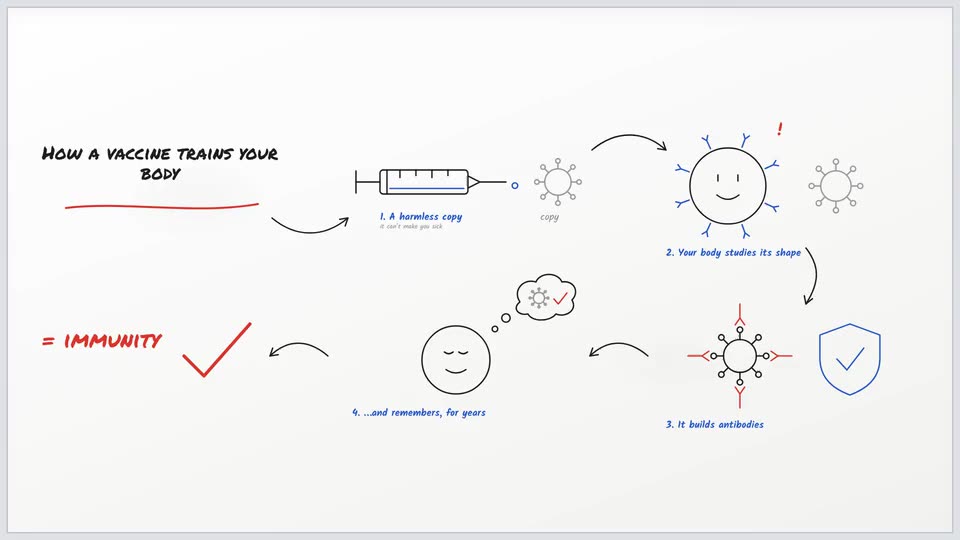
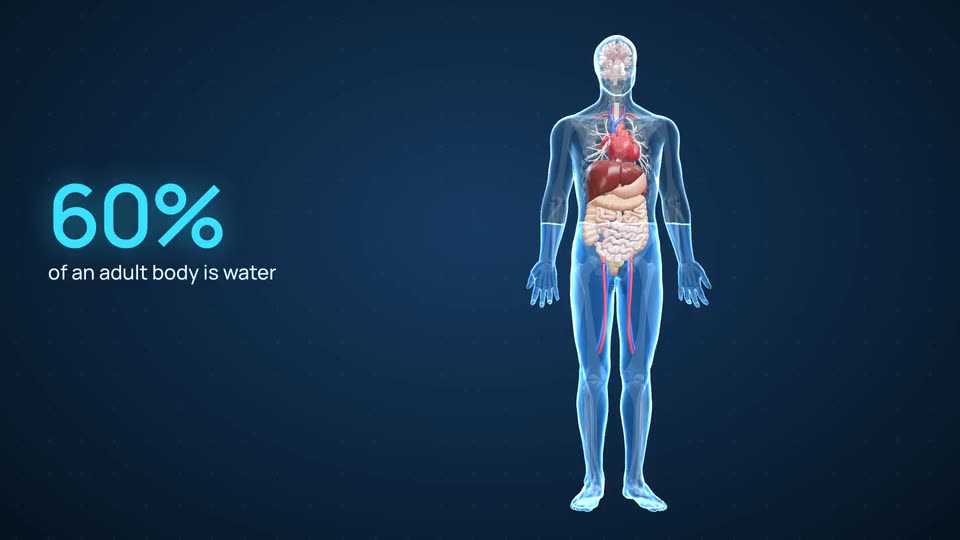
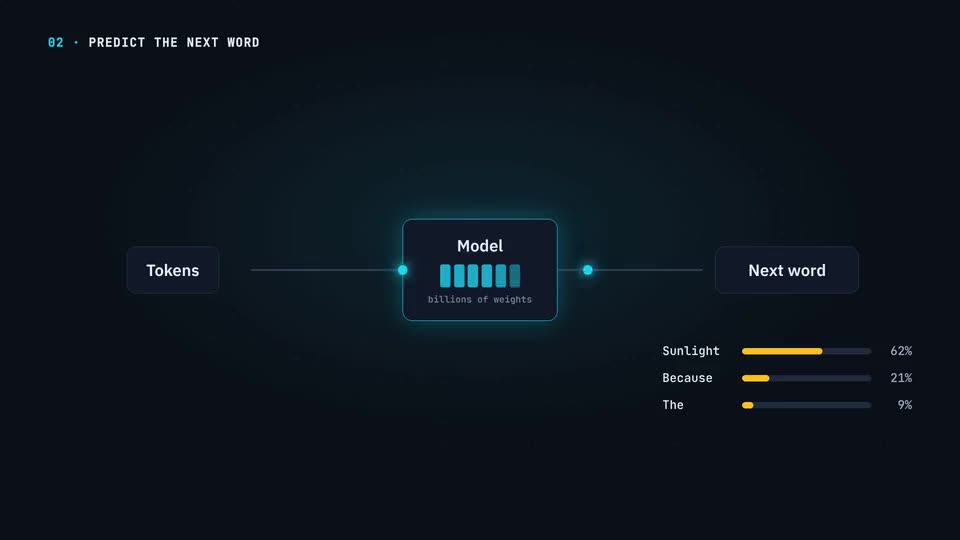
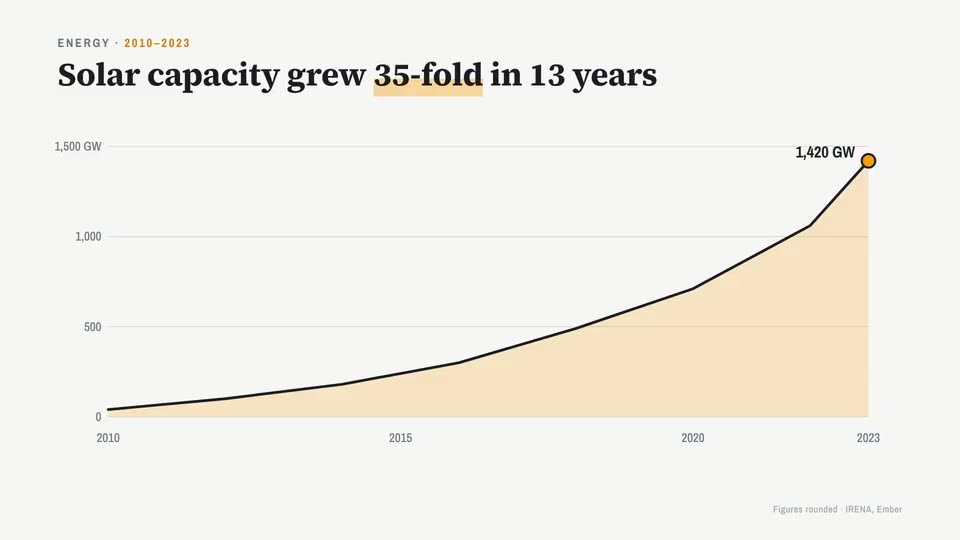
Una volta pronto: cambia qualsiasi scena nello studio
La prima versione viene realizzata per te. Poi:
- Fai clic su una scena nella timeline per cambiarne il testo, i colori dei disegni o l’alone; taglia, dividi e regola il ritmo delle scene.
- Chiedi una modifica all’assistente video con parole tue, leggi il suo piano e approvalo.
- Attiva gli Effetti sonori e l’IA progetta whoosh, colpi, clic e il suono dell’ambiente, a tempo con ciò che si muove. Niente musica: nulla copre la tua voce.
- Regola il volume della voce. Con Creator e Studio, aggiungi un brand kit: il tuo logo, i tuoi colori, il tuo font.
- Esporta un MP4 in 1080p: 16:9 per un corso o YouTube, 9:16 per Reels, Shorts e TikTok.
Quanto costa passare da voce a video?
Una registrazione si paga in base a ciò che ci dici e allo stile, e il prezzo compare prima della generazione. Parti con 300 crediti gratis all’iscrizione, abbastanza per un breve video, senza carta di credito.
Starter costa $19 al mese ($190 all’anno) per circa 3,3–4,7 minuti di video al mese. Creator costa $49 al mese ($490 all’anno) per circa 11–15 minuti. Studio costa $149 al mese ($1.490 all’anno) per circa 41–58 minuti. I crediti si accumulano e non scadono mai.
Preferisci partire dallo scritto? Da testo a video parte da un copione, dai tuoi appunti o da un documento.