Ya lo explicas en voz alta. Consérvalo.
Mucha gente explica mejor de lo que escribe. Sus mejores explicaciones viven en notas de voz, en una lección grabada para una clase, en una charla que dio una vez y nunca reutilizó. Pasarlas a texto las aplana: se pierde el ritmo, y con él las pausas y el énfasis.
De voz a vídeo parte del sonido. Sube la grabación y Clipteach la transcribe, da a cada palabra su marca de tiempo y conserva tu voz como narración, tal como la grabaste. No se reescribe nada y ninguna otra voz la vuelve a leer.
Después, el director de IA anima encima, y cada escena entra en la palabra que le corresponde. Di «el tercer paso» y el tercer paso aparece justo entonces, no dos segundos después. Tu público oye la voz que ya conoce, y la imagen llega en el momento en que ayuda.
Cómo funciona pasar de voz a vídeo
De audio a vídeo en cinco pasos, empezando por una grabación que quizá ya tienes.
- En el estudio, elige «Mi propia voz» y sube la grabación: mp3, wav, m4a, aac, ogg, webm o flac. Sirve una nota de voz del móvil.
- Clipteach la transcribe y muestra su duración en segundos y su número de palabras.
- Si quieres, rellena «Guion y notas»: qué mostrar, qué destacar, cómo se escriben los nombres.
- Elige un estilo y un formato, horizontal 16:9 o vertical 9:16. El precio aparece antes de generar.
- El director de IA planifica cada escena sobre tus palabras. Lo ajustas en el estudio y exportas un MP4 en 1080p.
Pongamos que grabas una lección de 3 minutos con el móvil
Das clase de química, y cada curso vuelve la misma pregunta: ¿por qué flota el hielo, si la mayoría de los sólidos se hunden en su propio líquido? Abres la app de notas de voz y lo explicas como en clase: un vaso de agua con hielo, las moléculas, los puentes de hidrógeno, los hexágonos abiertos que hacen el hielo más ligero que el agua que lo rodea. Tres minutos, una toma.
Subes el m4a. Clipteach lo transcribe y muestra su duración y su número de palabras. En «Guion y notas» añades una línea: «los hexágonos son la idea clave, dales espacio». Eliges Doodle y vertical 9:16, porque este es para el móvil de tus alumnos, y ves el precio antes de generar.
El director lee tus palabras y tu nota, y planifica las escenas sobre tu voz. Los dibujos siguen lo que dices: un vaso puede aparecer con «un vaso de agua con hielo», las moléculas se enlazan cuando llegas a los puentes de hidrógeno y los hexágonos tienen el espacio que pedía tu nota. La cámara viaja de un dibujo a otro al ritmo de tus ideas.
Lo ves una vez, haces clic en la escena que habrías dibujado de otra forma, cambias su texto o sus colores y exportas. Tus alumnos te oyen, y ven lo que quieres decir en el momento en que lo dices. Más ideas para el aula en la página para docentes.
¿Qué hace que una grabación funcione para pasar de voz a vídeo?
Tu grabación es la narración: el público oye exactamente lo que grabaste. Unos pocos hábitos hacen el vídeo más claro:
- Una habitación tranquila. Los muebles y las telas ayudan; las paredes desnudas hacen eco. Sujeta el móvil cerca de la boca, no con el brazo estirado.
- Una idea cada vez. Termina una idea antes de empezar la siguiente: el director construye las escenas a partir de lo que dices, así que un orden claro en tu voz se convierte en un orden claro en pantalla.
- Una pausa breve entre ideas. Le da al público un momento para mirar lo que se acaba de dibujar antes de que llegue lo siguiente.
- Nombra lo que quieres que se vea. «Paso dos», «el ventrículo izquierdo», «treinta por ciento»: las palabras que dices en voz alta son palabras que el director puede poner en pantalla.
- Tu mejor toma, elegida antes de subirla. La grabación se usa tal cual, así que repítela en el móvil si una toma sale mal. Si prefieres hablar libremente y que un editor se quede con lo bueno, grábate en vídeo y usa el editor de vídeo con IA.
Regla práctica: si no querrías verlo dibujado, déjalo fuera de la toma.
«Guion y notas»: dile al director lo que importa
Junto a tu grabación hay una caja opcional, «Guion y notas». El director la lee. Nunca cambia una palabra de tu grabación y nunca aparece en pantalla como nota. Sirve para indicar:
- Qué mostrar y dónde: «muestra mi esquema del ciclo del agua cuando hablo de la evaporación». Con Creator y Studio, el director puede usar tus propias imágenes de tu Biblioteca.
- Qué destacar. Basta una línea, como «va más de la respiración que de la postura»: el director le da más peso sin convertir todo el vídeo en eso.
- Cómo se escriben los nombres. Una transcripción la oye una máquina, que puede entender mal un nombre, una marca o un término. Escríbelo como debe aparecer en pantalla.
- El guion del que partiste, si tenías uno. Donde difiera de la grabación, manda la grabación.
Richard E. Mayer lo llama señalización: en sus investigaciones sobre aprendizaje multimedia, se aprende mejor cuando unas señales indican lo esencial. En un vídeo, la señal es lo que crece, se ilumina o se queda con la pantalla entera. «Guion y notas» es donde dices qué lo merece.
¿Qué estilo debe acompañar tu voz?
El estilo marca el mundo en el que se oye tu voz. Tus palabras deciden qué aparece en él.
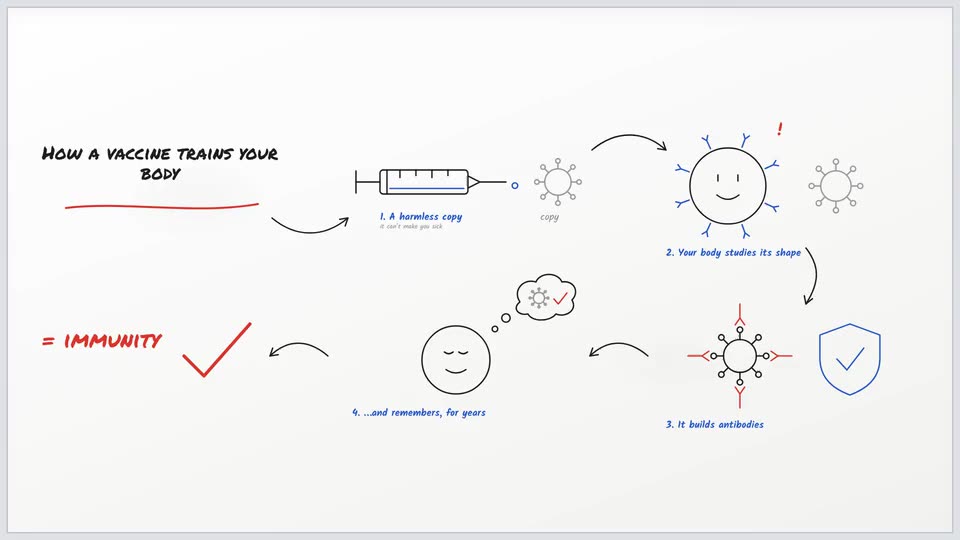
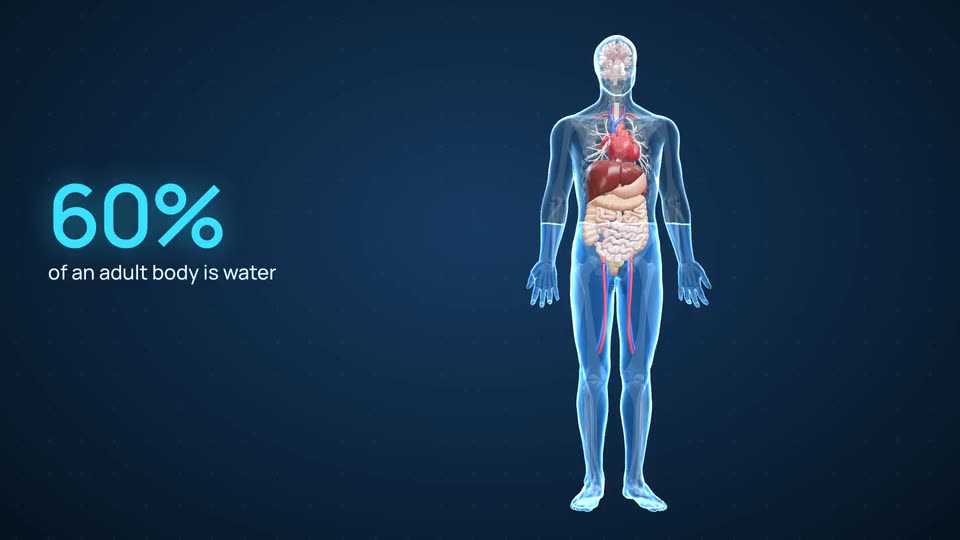
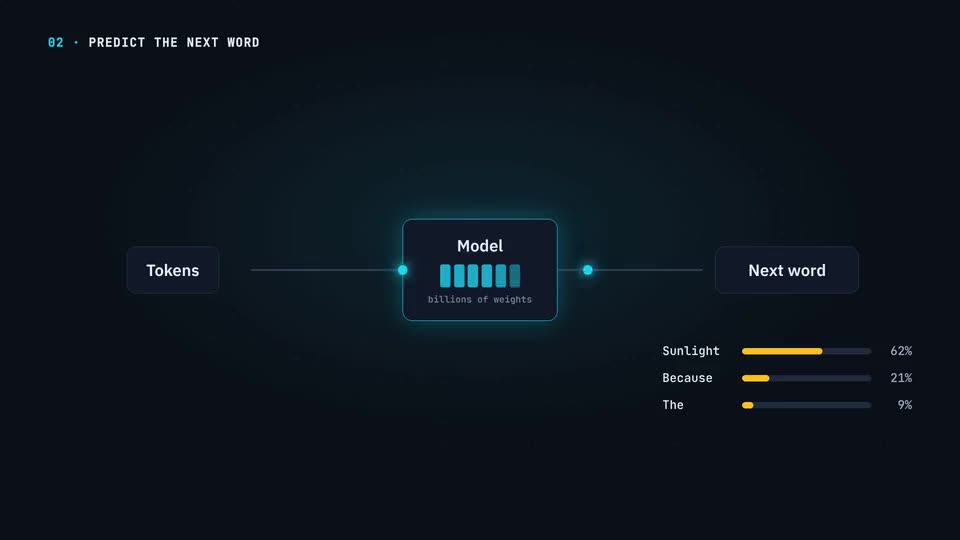
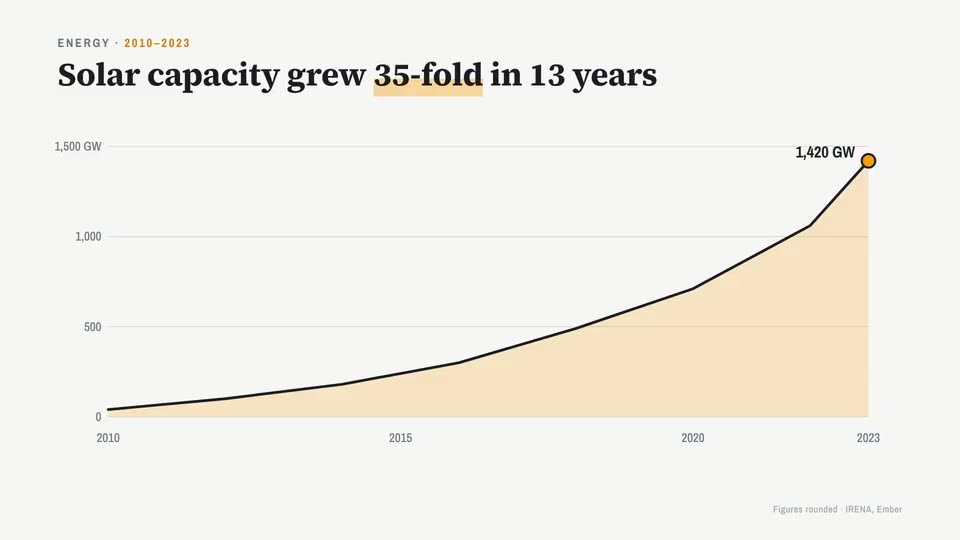
Una vez hecho: cambia cualquier escena en el estudio
La primera versión se hace por ti. Después:
- Haz clic en una escena de la línea de tiempo para cambiar su texto, los colores de sus dibujos o su brillo; recorta, divide y ajusta el ritmo de las escenas.
- Pide un cambio al asistente de vídeo con tus palabras, lee su plan y apruébalo.
- Activa los Efectos de sonido y la IA diseña whooshes, golpes, clics y el sonido del lugar, sincronizados con lo que se mueve. Sin música: nada compite con tu voz.
- Ajusta el volumen de la voz. Con Creator y Studio, añade un kit de marca: tu logo, tus colores, tu tipografía.
- Exporta un MP4 en 1080p: 16:9 para un curso o YouTube, 9:16 para Reels, Shorts y TikTok.
¿Cuánto cuesta pasar de voz a vídeo?
Una grabación se cobra según lo que dices en ella y según el estilo, y el precio aparece antes de generar. Empiezas con 300 créditos gratis al registrarte, suficientes para un vídeo corto, sin tarjeta.
Starter cuesta $19 al mes ($190 al año) por unos 3,3 a 4,7 minutos de vídeo al mes. Creator cuesta $49 al mes ($490 al año) por unos 11 a 15 minutos. Studio cuesta $149 al mes ($1490 al año) por unos 41 a 58 minutos. Los créditos se acumulan y nunca caducan.
¿Prefieres empezar por escrito? Texto a vídeo parte de un guion, tus notas o un documento.