Domingo por la noche, y la clase de mañana ya está escrita
Imagina que es domingo por la noche. Mañana tus alumnos de 14 años empiezan la fotosíntesis. Las diapositivas están listas, la ficha impresa, y te gustaría que antes vieran una explicación corta en casa, para dedicar la clase a resolver dudas en lugar de a copiar esquemas. Además, tres alumnos faltaron la semana pasada y les falta justo esa parte.
Las opciones de siempre son malas las dos. Grabarte leyendo las diapositivas mientras compartes pantalla: fácil de hacer, difícil de ver. O montar una animación a mano, que se come la noche que no tienes.
Hay una tercera: empezar por lo que ya tienes. Sube las diapositivas a Clipteach, elige un estilo, revisa las escenas y exporta. La explicación sigue siendo tuya; dibujarla es trabajo del director.
Para qué usan los profesores los vídeos cortos
- Clase invertida. Los alumnos ven la explicación en casa y dedican la clase a practicar, contigo en el aula.
- Repaso. Un vídeo corto por concepto antes de un examen. Hazlo en vertical (9:16) y se ve a pantalla completa en el móvil que llevan en el bolsillo.
- Alumnos que faltaron. Escuchan la explicación que escuchó la clase, no el resumen de un compañero.
- El gancho de un tema nuevo. Sesenta segundos que empiezan con una pregunta, proyectados al principio de la clase.
- Clases particulares. Un vídeo por cada concepto difícil, enviado entre sesiones, para que la hora juntos sea para practicar.
Los profesores de educación física graban ejercicios en lugar de escribir diapositivas: la página para entrenadores y profesores de educación física muestra cómo se editan y se explican tus propios vídeos.
De tus diapositivas, apuntes o voz a un vídeo
Empieza por lo que tengas. Los tres caminos llevan al mismo sitio: un vídeo narrado que revisas escena por escena.
- Importa tus diapositivas o un PDF. Las notas del orador de un PowerPoint se convierten en la voz, y cada diapositiva se convierte en una nota [SLIDE] que le dice al director qué muestra. Activa «Mantener el fondo de mis diapositivas» y el diseño de las diapositivas de tu centro se queda detrás de la animación. Un enlace de Google Slides, un Word o una ficha en PDF también sirven; un PDF escaneado no, porque contiene imágenes de páginas, no texto. Más en de PDF a vídeo.
- O pega tus apuntes. Con «Reescribir como narración», el redactor de IA convierte unos apuntes en bruto en una narración hablada, con la duración que elijas. Sin ella, la voz lee exactamente lo que escribiste. Mira de texto a vídeo.
- O grábate explicándolo, y el vídeo se construye alrededor de tu voz. Más justo abajo, y en de voz a vídeo.
- Elige un estilo, indica quién lo verá y genera. El precio se muestra antes de empezar. Después, haz clic en cualquier escena para cambiarla y exporta un MP4 en 1080p.
Tu voz, para que los alumnos oigan a su profesor
Tus alumnos conocen tu voz. Saben cómo remarcas lo que entrará en el examen, el ejemplo que siempre usas, cómo vas más despacio antes de un paso difícil. Un vídeo con esa voz se siente como la continuación de tu clase, no como algo encontrado en internet.
Graba la explicación con el móvil, como si un alumno te la hubiera preguntado en tu mesa, y súbela. Se transcribe, tu voz se convierte en la narración y cada escena entra en la palabra a la que pertenece: el corazón se ilumina cuando dices «corazón», no tres segundos después. La IA no pone ninguna voz, ningún avatar te sustituye y nunca sales en cámara.
¿No te apetece grabar esta noche? Elige una voz profesional de IA.
¿Qué estilo para qué asignatura?
Cada estilo es un mundo, con su propio movimiento y sus propias imágenes. Una guía rápida:
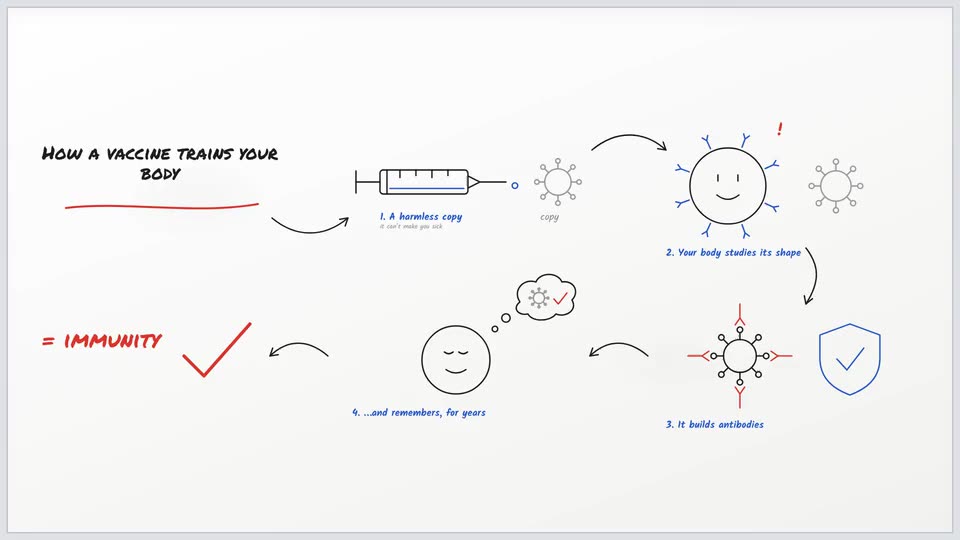
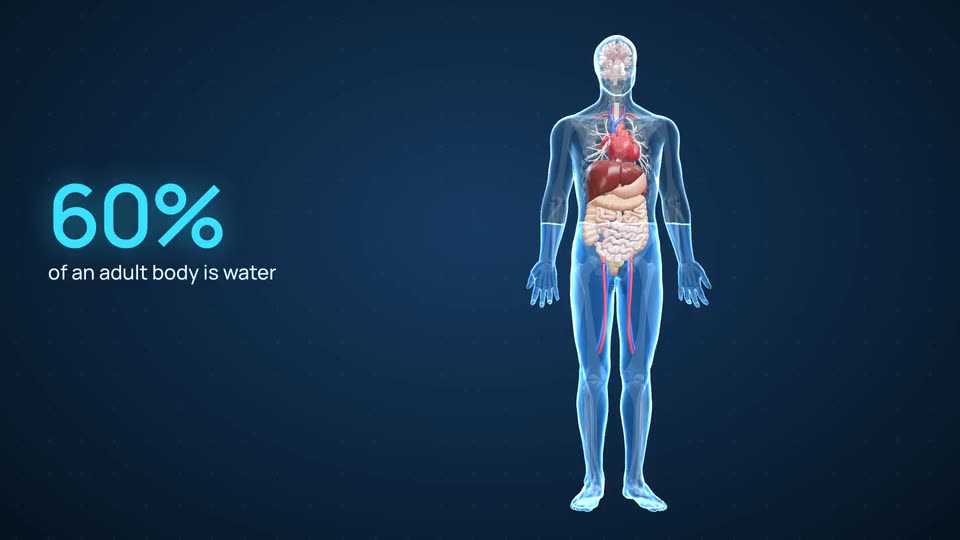
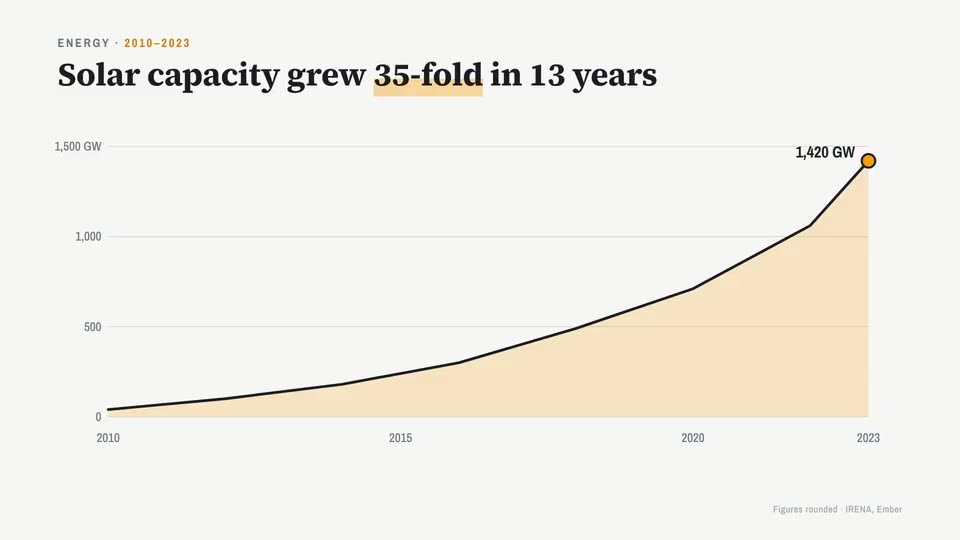
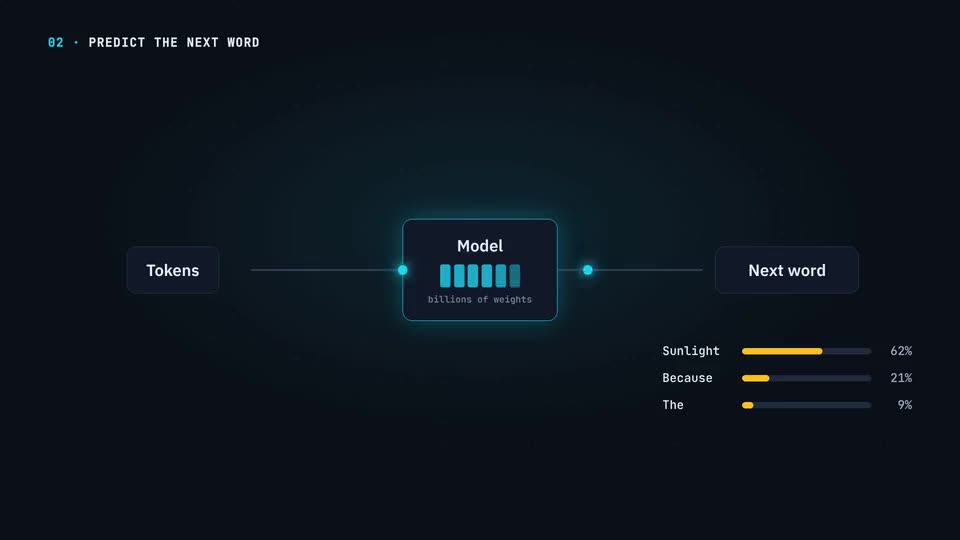
Cada estilo tiene su página: animación whiteboard, animación de anatomía 3D y motion graphics.
Una narración que enseña, no una que describe
El error más común en un vídeo de clase es una voz que describe la pantalla: «Aquí vemos una hoja. Aquí está el sol». Eso los alumnos ya lo ven. Una voz que enseña les dice qué significa: «La hoja es una fábrica, y la luz del sol es su fuente de energía».
Háblale a un alumno, no a un auditorio. Richard E. Mayer lo llama principio de personalización: aprendemos mejor con un «tú» conversacional que con una prosa formal. Y menciona el error que los alumnos suelen cometer antes de que lo cometan.
Después, rellena el campo «¿Quién lo verá?», por ejemplo «alumnos de 14 años que ven la fotosíntesis por primera vez». El director adapta lo sencilla que es la explicación, los ejemplos que elige y cuánto pone en pantalla a la vez. La guía completa: cómo escribir una narración que enseña.
¿Cuánto debe durar un vídeo de clase?
Menos de lo que crees. En un estudio de 2014 sobre cómo veían los estudiantes los vídeos de clase en edX, Philip Guo y sus colegas comprobaron que la implicación caía en picado a partir de unos seis minutos, durara lo que durara el vídeo. De dos a cuatro minutos por concepto te deja con margen de sobra.
- Un concepto por vídeo. «La fotosíntesis» es un tema; «de dónde sale la masa de una planta» es un vídeo.
- Empieza con una pregunta que la clase todavía no sabe responder.
- Termina con lo que toca hacer después: la pregunta de la ficha, el experimento, el debate en clase.
- Haz una serie, no una película. Cinco vídeos cortos se encuentran, se vuelven a ver y se actualizan mejor que uno largo.
Un concepto, un vídeo, de dos a cuatro minutos.
Lo que cuesta para un profesor
Empieza gratis: 300 créditos al registrarte, sin tarjeta, suficientes para un vídeo corto. Haz una clase de verdad antes de decidir nada.
Después pagas por el vídeo que haces. Starter cuesta $19 al mes ($190 al año) por unos 3,3 a 4,7 minutos de vídeo: una o dos lecciones cortas al mes. Creator cuesta $49 al mes ($490 al año) por unos 11 a 15 minutos: más o menos un vídeo de tres minutos por semana. Studio cuesta $149 al mes ($1.490 al año) por unos 41 a 58 minutos. Los minutos dependen del estilo; Doodle, cuyos dibujos son imágenes, queda en la parte baja.
Los créditos se acumulan y nunca caducan, así que un mes tranquilo antes de las vacaciones no es dinero perdido, y el precio de cada vídeo se muestra antes de empezar. Tus propias imágenes y tu logo en el vídeo vienen con Creator y Studio.