Por qué Clipteach nació para creadores de cursos
Arnault creó Clipteach para su propio curso en Skool. Lo lento nunca fue saber qué enseñar. Era convertir cada lección en un vídeo que mereciera la pena ver. Así que creó la herramienta que lo hace: entran sus apuntes y sale una lección animada.
Si tienes un curso, conoces el dilema. Grabar tus diapositivas es rápido, pero sigue siendo una grabación de diapositivas. Una lección bien editada mantiene la atención, pero puede comerse una semana entera, y un curso tiene decenas de lecciones. Así que los vídeos se quedan en la lista de pendientes y el curso sale más flojo de lo que planeabas.
La lección editada funciona mejor por una razón. Las investigaciones de Richard E. Mayer sobre el aprendizaje multimedia encontraron que se aprende más cuando la imagen aparece en el momento en que las palabras la describen, cuando lo importante se destaca y cuando todo lo demás se deja fuera. Clipteach está hecho así: un director de IA dibuja cada idea mientras la voz la dice, una idea cada vez.
Cómo convertir los apuntes de un módulo en un vídeo de lección
Empieza por lo que ya tienes: apuntes, un documento, una presentación, un cuaderno de trabajo en PDF.
- Pega tus apuntes del módulo o importa un documento: un PDF, un archivo de Word, un PowerPoint (sus notas del orador se convierten en la voz) o un enlace de Google Slides.
- Elige cómo se cuenta. Con «Reescribir como narración», el redactor de IA convierte tus apuntes en una narración hablada, con la duración que elijas. Sin ella, la voz lee tu texto tal cual, y las notas entre [corchetes] dirigen las escenas sin leerse nunca en voz alta.
- Elige un formato, 16:9 para el aula o 9:16 para un teaser, y un estilo que encaje con el tema.
- Elige la voz: una voz profesional de IA o tu propia grabación.
- Haz clic en Generar. Primero ves el precio. El director de IA planifica cada escena y la sincroniza con la palabra.
- Cambia cualquier escena en la línea de tiempo, o pide el cambio al asistente de vídeo con tus palabras. Exporta un MP4 en 1080p y súbelo a tu lección.
Cada punto de partida en detalle: de texto a vídeo y de PDF a vídeo.
Tu propia voz, para que tus miembros te oigan a ti
La gente se une a una comunidad o compra un curso por una persona. Así que mantén tu voz. Graba la lección con el móvil o en tu escritorio y súbela: Clipteach la transcribe, tu voz es la narración y cada escena entra en la palabra que le corresponde.
¿Grabaste a partir de un guion? Pégalo en Guion y notas, junto a la grabación. El director lo usa para escribir bien los nombres y para saber qué quieres mostrar en cada momento.
¿No tienes tiempo de grabar esta semana? Elige una voz profesional de IA para esta lección y vuelve a la tuya en la siguiente. Todo el proceso está en de voz a vídeo.
Una intro de curso grabada una vez y montada por un editor con IA
Tu vídeo de bienvenida es donde tu cara tiene sentido en pantalla. También es el que te tienta repetir sin fin. Grábalo como lo harías de forma natural: repite una frase cuando te trabes y deja la cámara grabando.
Sube las tomas, elige Mantener mi voz y deja activado Quedarse con las mejores tomas. Un editor con IA se queda con tu mejor toma de cada frase, corta los arranques en falso, los tropiezos, las repeticiones y lo que se dice fuera de cámara, sigue el orden de tu guion e iguala el sonido entre clips, como lo haría un editor profesional. En un uso real, 29 minutos de tomas en bruto de una intro de curso se convirtieron en una intro de 3 minutos.
Después, Motion la viste. El director puede convertir tu vídeo en una tarjeta que se mueve de un tiempo a otro, presentarte con un rótulo con tu nombre, iluminar una lista de «lo que vas a aprender» punto por punto a medida que llegas a cada uno y poner palabras grandes a tu lado. Más sobre editar tus propios clips: editor de vídeo con IA.
Elige un estilo para cada tema
Cada estilo tiene su propio escenario, su propio movimiento y sus propias imágenes, no solo sus colores. Sin plantillas: el director de IA elige la composición, el ritmo y el movimiento de cada escena, y tú puedes cambiar cualquiera después.
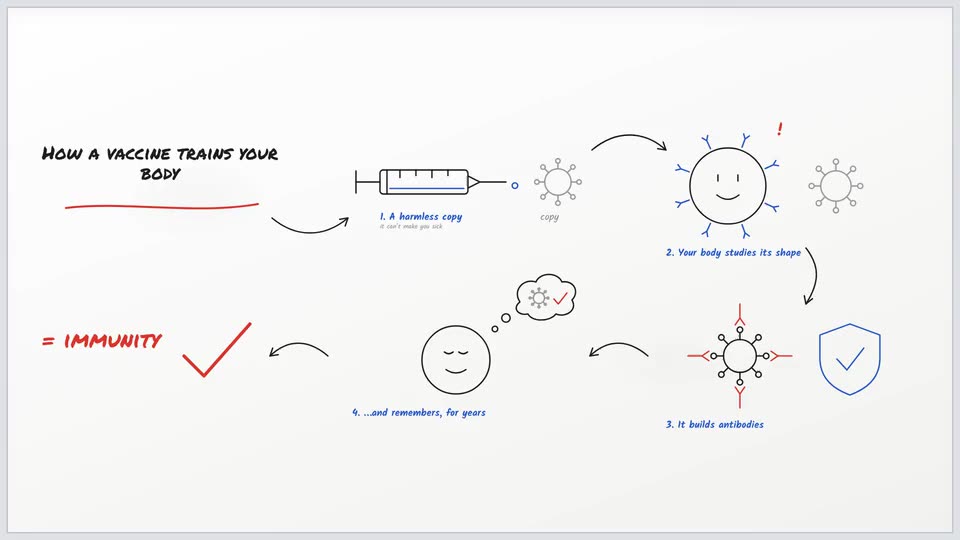
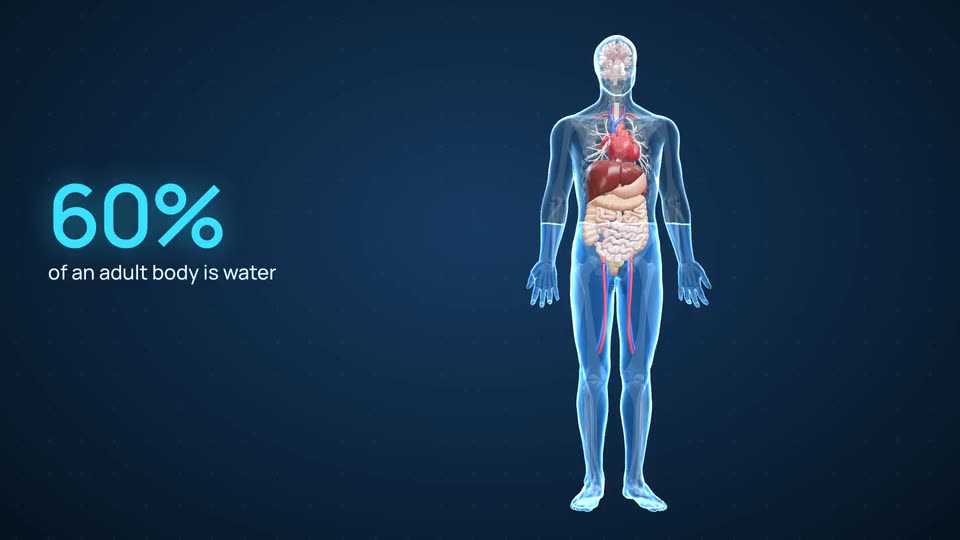
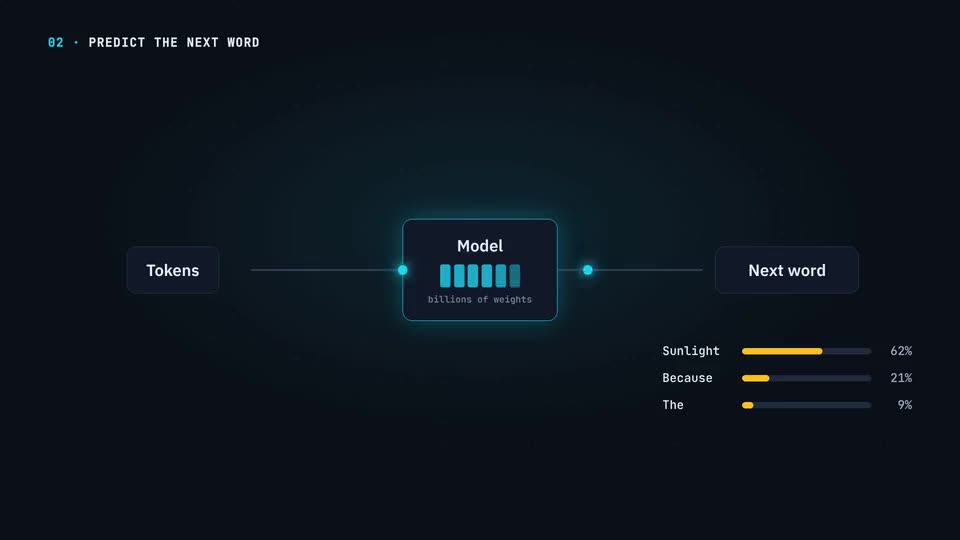
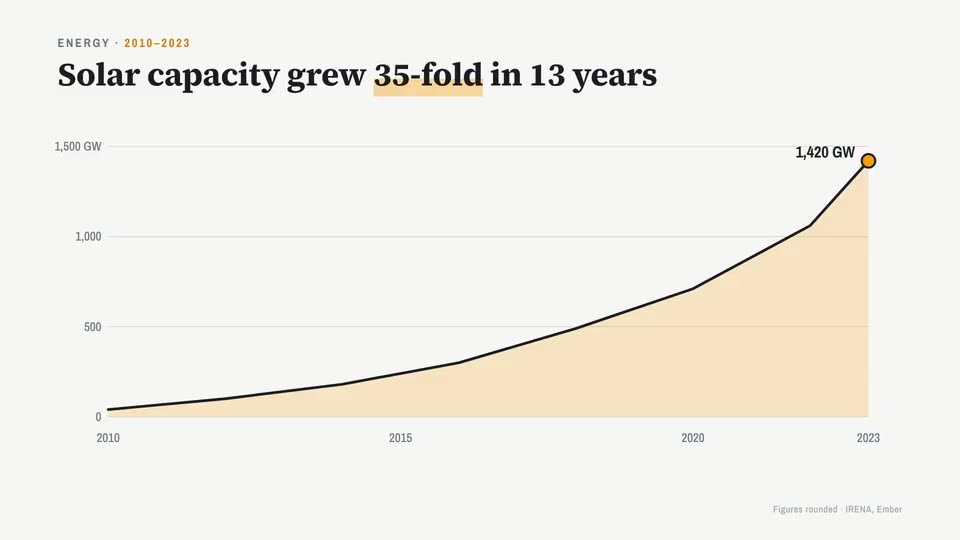
Míralos en acción: animación whiteboard, animación de anatomía 3D y motion graphics.
Un teaser 9:16 para redes, a partir de la misma lección
La lección vive dentro de tu curso; el teaser lleva a la gente hasta ella. Vuelve a pegar los mismos apuntes, elige el formato vertical 9:16 y una duración corta, y el redactor de IA convierte la lección en una narración breve construida alrededor de una sola idea.
Obtienes un MP4 en 1080p para Reels, Shorts y TikTok. Es un vídeo aparte, así que usa sus propios créditos, calculados sobre su duración y mostrados antes de empezar.
Termina el teaser con la pregunta que responde la lección completa. Quien quiera la respuesta sabe dónde encontrarla.
Cuánto cuesta una lección a la semana
Los planes van en créditos, y los créditos se acumulan y no caducan nunca. Un mes tranquilo se aprovecha la semana en que grabas un módulo entero.
Starter cuesta $19 al mes ($190 al año) por unos 3,3 a 4,7 minutos de vídeo. Creator cuesta $49 al mes ($490 al año) por unos 11 a 15 minutos: más o menos cuatro lecciones semanales de tres minutos. Studio cuesta $149 al mes ($1490 al año) por unos 41 a 58 minutos. Los minutos dependen del estilo: Doodle dura un poco menos, porque las imágenes cuestan más créditos que el texto.
Creator y Studio añaden un kit de marca: tu logo, tus colores y tu tipografía en cada lección, para que todo el curso parezca un solo curso.
Un vídeo editado, como tu intro, se cobra según la duración del vídeo final, que ves antes de hacer clic en Generar. Empiezas con 300 créditos gratis al registrarte, suficientes para un vídeo corto. Sin tarjeta.
Antes de pegar tu primer módulo, lee cómo escribir una narración que enseñe.