Warum Clipteach für Kursersteller gebaut wurde
Arnault hat Clipteach für seinen eigenen Skool-Kurs gebaut. Langwierig war nie die Frage, was er unterrichten soll. Langwierig war, aus jeder Lektion ein Video zu machen, das sich anzusehen lohnt. Also hat er das Tool gebaut, das genau das erledigt: Seine Notizen gehen rein, eine animierte Lektion kommt raus.
Wenn du einen Kurs betreibst, kennst du das Dilemma. Deine Folien aufzunehmen geht schnell, aber es bleibt eine Aufnahme deiner Folien. Eine richtig geschnittene Lektion hält die Aufmerksamkeit, kann aber eine ganze Woche fressen, und ein Kurs hat Dutzende Lektionen. Also bleiben die Videos auf der To-do-Liste, und der Kurs erscheint dünner als geplant.
Dass die geschnittene Lektion besser funktioniert, hat einen Grund. Richard E. Mayers Forschung zum multimedialen Lernen hat gezeigt, dass Menschen mehr lernen, wenn ein Bild in dem Moment erscheint, in dem die Worte es beschreiben, wenn das Wichtige hervorgehoben wird und wenn alles andere wegfällt. Genau so ist Clipteach gebaut: Ein KI-Regisseur zeichnet jede Idee, während die Stimme sie ausspricht, eine Idee nach der anderen.
So wird aus Modulnotizen ein Lektionsvideo
Fang mit dem an, was du schon hast: Notizen, ein Dokument, eine Präsentation, ein Arbeitsheft als PDF.
- Füge deine Modulnotizen ein oder importiere ein Dokument: ein PDF, eine Word-Datei, eine PowerPoint (ihre Sprechernotizen werden zur Stimme) oder einen Google-Slides-Link.
- Wähle, wie erzählt wird. Mit „In Sprechertext umschreiben“ macht der KI-Texter aus deinen Notizen einen gesprochenen Text, in der Länge, die du wählst. Ohne liest die Stimme deinen Text so, wie er ist, und Notizen in [eckigen Klammern] führen Regie, ohne je vorgelesen zu werden.
- Wähle ein Format, 16:9 für den Kursbereich oder 9:16 für einen Teaser, und einen Stil, der zum Thema passt.
- Wähle die Stimme: eine professionelle KI-Stimme oder deine eigene Aufnahme.
- Klick auf Generieren. Zuerst siehst du den Preis. Der KI-Regisseur plant jede Szene und taktet sie auf das Wort.
- Ändere jede Szene auf der Timeline oder bitte den Video-Assistenten in deinen eigenen Worten um die Änderung. Exportiere ein MP4 in 1080p und lade es in deine Lektion hoch.
Jeder Ausgangspunkt im Detail: Text in Video und PDF in Video.
Deine eigene Stimme, damit deine Mitglieder dich hören
Man tritt einer Community bei oder kauft einen Kurs wegen einer Person. Also behalte deine Stimme. Nimm die Lektion mit dem Handy oder am Schreibtisch auf und lade sie hoch: Clipteach transkribiert sie, deine Stimme ist die Erzählung, und jede Szene kommt auf dem Wort, zu dem sie gehört.
Nach einem Skript aufgenommen? Füge es neben der Aufnahme in Skript & Notizen ein. Der Regisseur liest darin, wie Namen geschrieben werden und was du wo gezeigt haben willst.
Diese Woche keine Zeit zum Aufnehmen? Nimm für diese Lektion eine professionelle KI-Stimme und für die nächste wieder deine eigene. Den ganzen Weg erklärt Stimme in Video.
Ein Kurs-Intro, einmal gedreht, von einem KI-Editor geschnitten
Dein Willkommensvideo ist der Ort, an dem dein Gesicht auf den Bildschirm gehört. Es ist auch das Video, das man am liebsten endlos neu dreht. Dreh es so, wie du es natürlich tun würdest: Sag einen Satz noch einmal, wenn du hängen bleibst, und lass die Kamera laufen.
Lade die Takes hoch, wähle Meine Stimme behalten und lass Die besten Takes behalten an. Ein KI-Editor behält deinen besten Take jedes Satzes, schneidet Fehlstarts, Versprecher, Wiederholungen und Gespräche neben der Kamera heraus, folgt der Reihenfolge deines Skripts und gleicht den Ton zwischen den Clips an, wie ein professioneller Cutter. In einem echten Einsatz wurden aus 29 Minuten Rohaufnahmen eines Kurs-Intros 3 Minuten fertiges Intro.
Dann kleidet Motion es ein. Der Regisseur kann dein Video zu einer Karte machen, die von Takt zu Takt wandert, dich mit einer Namenseinblendung vorstellen, eine Liste „Das lernst du“ Punkt für Punkt aufleuchten lassen, während du sie durchgehst, und große Worte neben dich setzen. Mehr zum Schneiden eigener Clips: KI-Videoeditor.
Wähle für jedes Thema einen Stil
Jeder Stil hat seine eigene Bühne, seine eigene Bewegung und seine eigenen Bilder, nicht nur eigene Farben. Keine Vorlagen: Der KI-Regisseur wählt Layout, Timing und Bewegung jeder Szene, und du kannst alles danach ändern.
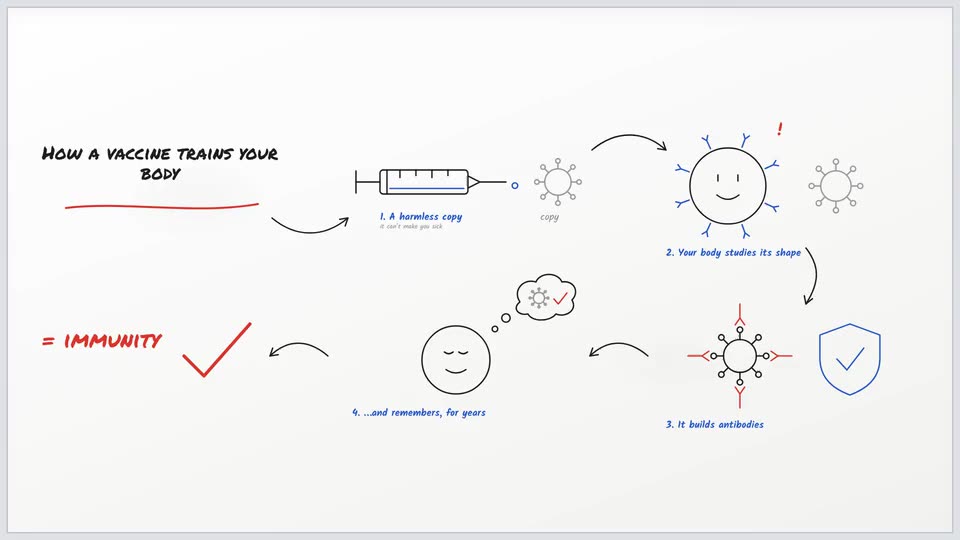
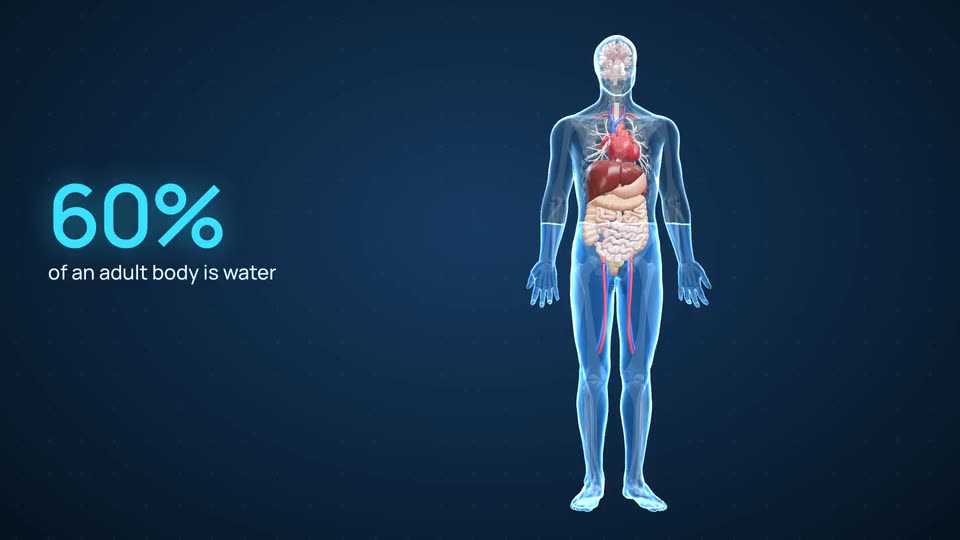
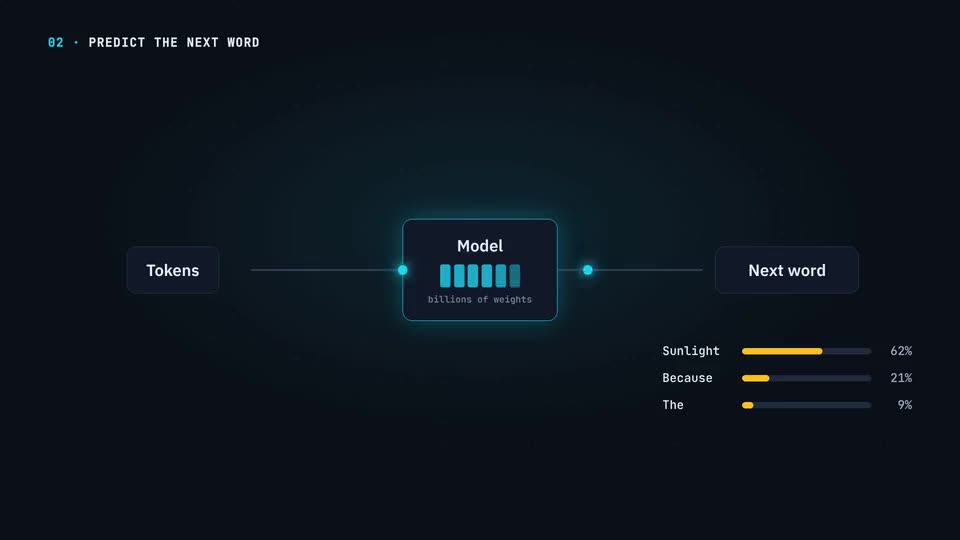
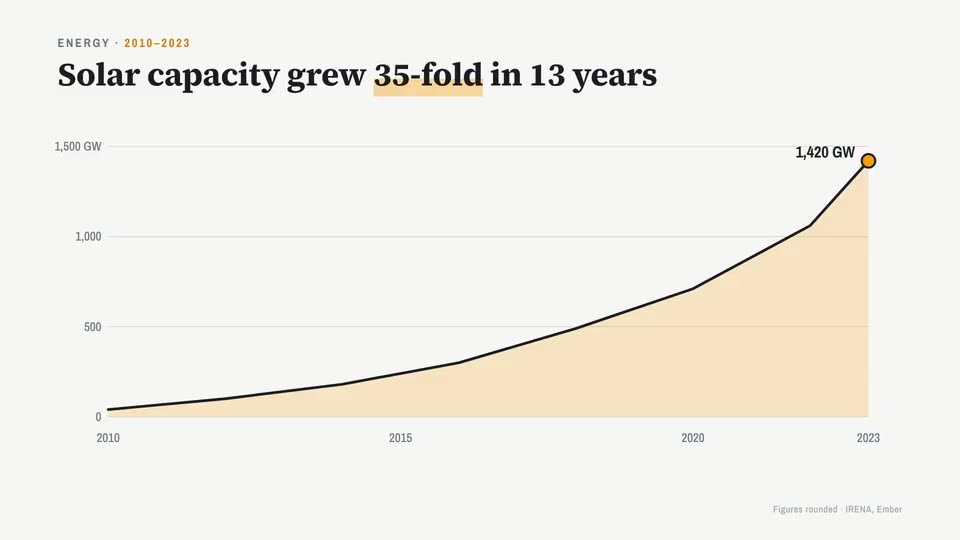
Sieh sie dir in Aktion an: Whiteboard-Animation, 3D-Anatomie-Animation und Motion Graphics.
Ein 9:16-Teaser für Social Media, aus derselben Lektion
Die Lektion lebt in deinem Kurs; der Teaser bringt Leute dorthin. Füge dieselben Notizen noch einmal ein, wähle das Hochformat 9:16 und eine kurze Länge, und der KI-Texter macht aus der Lektion einen kurzen Sprechertext rund um eine einzige Idee.
Du bekommst ein MP4 in 1080p für Reels, Shorts und TikTok. Es ist ein eigenes Video, verbraucht also eigene Credits, berechnet nach seiner Länge und angezeigt, bevor du startest.
Beende den Teaser mit der Frage, die die ganze Lektion beantwortet. Wer die Antwort will, weiß, wo er sie findet.
Was eine Lektion pro Woche kostet
Die Pläne laufen über Credits, und Credits werden übertragen und verfallen nie. Ein ruhiger Monat kommt der Woche zugute, in der du ein ganzes Modul aufnimmst.
Starter kostet $19 im Monat ($190 im Jahr) für etwa 3,3 bis 4,7 Minuten Video. Creator kostet $49 im Monat ($490 im Jahr) für etwa 11 bis 15 Minuten: ungefähr vier wöchentliche Lektionen von drei Minuten. Studio kostet $149 im Monat ($1.490 im Jahr) für etwa 41 bis 58 Minuten. Die Minuten hängen vom Stil ab: Doodle läuft etwas kürzer, weil Bilder mehr Credits kosten als Text.
Creator und Studio bringen ein Brand-Kit mit: dein Logo, deine Farben und deine Schrift in jeder Lektion, damit der ganze Kurs wie ein Kurs aussieht.
Ein geschnittenes Video wie dein Intro wird nach der Länge des fertigen Videos berechnet, angezeigt, bevor du auf Generieren klickst. Du startest mit 300 kostenlosen Credits bei der Anmeldung, genug für ein kurzes Video. Ohne Karte.
Bevor du dein erstes Modul einfügst, lies, wie man einen Sprechertext schreibt, der etwas beibringt.