Du erklärst es schon laut. Behalte das.
Viele Menschen erklären besser, als sie schreiben. Ihre besten Erklärungen stecken in Sprachnotizen, in einer für die Klasse aufgenommenen Lektion, in einem Vortrag, der einmal gehalten und nie wieder genutzt wurde. Sie abzutippen macht sie flach: Das Tempo geht verloren, und mit ihm die Pausen und die Betonung.
Audio zu Video beginnt beim Klang. Lade die Aufnahme hoch, und Clipteach transkribiert sie, gibt jedem Wort seinen Zeitpunkt und behält deine Stimme als Erzählung, genau so, wie du sie aufgenommen hast. Nichts wird umgeschrieben, und keine andere Stimme liest sie noch einmal.
Dann animiert der KI-Regisseur darüber, und jede Szene erscheint bei dem Wort, zu dem sie gehört. Sag „der dritte Schritt“, und der dritte Schritt erscheint genau dann, nicht zwei Sekunden später. Deine Zuschauer hören die Stimme, die sie schon kennen, und das Bild kommt in dem Moment, in dem es hilft.
So funktioniert Audio zu Video
Vom Audio zum Video in fünf Schritten, ausgehend von einer Aufnahme, die du vielleicht schon hast.
- Wähle im Studio „Meine eigene Stimme“ und lade die Aufnahme hoch: mp3, wav, m4a, aac, ogg, webm oder flac. Eine Sprachnotiz vom Handy reicht.
- Clipteach transkribiert sie und zeigt ihre Länge in Sekunden und ihre Anzahl an Wörtern.
- Wenn du magst, füll „Skript & Notizen“ aus: was gezeigt, was betont, wie Namen geschrieben werden sollen.
- Wähle einen Stil und ein Format, Querformat 16:9 oder Hochformat 9:16. Der Preis steht da, bevor du generierst.
- Der KI-Regisseur plant jede Szene auf deinen Wörtern. Du passt sie im Studio an und exportierst ein MP4 in 1080p.
Angenommen, du nimmst eine 3-minütige Lektion mit dem Handy auf
Du unterrichtest Chemie, und jedes Jahr kommt dieselbe Frage: Warum schwimmt Eis, wenn die meisten Feststoffe in ihrer eigenen Flüssigkeit sinken? Du öffnest die Sprachmemo-App und erklärst es wie im Unterricht: ein Glas Eiswasser, die Moleküle, die Wasserstoffbrücken, die offenen Sechsecke, die Eis leichter machen als das Wasser um es herum. Drei Minuten, ein Take.
Du lädst die m4a-Datei hoch. Clipteach transkribiert sie und zeigt Länge und Wortzahl. In „Skript & Notizen“ ergänzt du eine Zeile: „Die Sechsecke sind die Kernidee, gib ihnen Platz.“ Du wählst Doodle und Hochformat 9:16, weil dieses Video für die Handys deiner Schüler ist, und siehst den Preis, bevor du generierst.
Der Regisseur liest deine Wörter und deine Notiz und plant die Szenen auf deiner Stimme. Die Zeichnungen folgen dem, was du sagst: Ein Glas kann bei „ein Glas Eiswasser“ erscheinen, die Moleküle verbinden sich, wenn du bei den Wasserstoffbrücken ankommst, und die Sechsecke bekommen den Platz, den deine Notiz verlangt hat. Die Kamera reist von Zeichnung zu Zeichnung, im Takt deiner Gedanken.
Du schaust es einmal an, klickst auf die eine Szene, die du anders gezeichnet hättest, änderst ihren Text oder ihre Farben und exportierst. Deine Schüler hören dich und sehen, was du meinst, in dem Moment, in dem du es sagst. Mehr Ideen für den Unterricht findest du auf der Seite für Lehrkräfte.
Was macht eine gute Aufnahme für Audio zu Video aus?
Deine Aufnahme ist die Erzählung: Die Zuschauer hören genau das, was du aufgenommen hast. Ein paar Gewohnheiten machen das Video klarer:
- Ein ruhiger Raum. Stoffe und Möbel helfen, kahle Wände hallen. Halte das Handy nah an den Mund, nicht auf Armlänge.
- Eine Idee nach der anderen. Bring eine Idee zu Ende, bevor du die nächste anfängst: Der Regisseur baut die Szenen aus dem, was du sagst, also wird eine klare Reihenfolge in deiner Stimme zu einer klaren Reihenfolge auf dem Bildschirm.
- Eine kurze Pause zwischen zwei Ideen. Sie gibt den Zuschauern einen Moment, das gerade Gezeichnete anzusehen, bevor das Nächste kommt.
- Benenne, was zu sehen sein soll. „Schritt zwei“, „die linke Herzkammer“, „dreißig Prozent“: Wörter, die du laut aussprichst, sind Wörter, die der Regisseur auf den Bildschirm bringen kann.
- Dein bester Take, ausgewählt vor dem Hochladen. Die Aufnahme wird so verwendet, wie sie ist, also nimm sie auf dem Handy neu auf, wenn ein Take danebengeht. Wenn du lieber frei redest und einen Editor die guten Stellen behalten lässt, filme dich und nutze den KI-Videoeditor.
Faustregel: Was du nicht gezeichnet sehen willst, lass aus dem Take heraus.
„Skript & Notizen“: Sag dem Regisseur, was zählt
Neben deiner Aufnahme gibt es ein optionales Feld, „Skript & Notizen“. Der Regisseur liest es. Es ändert nie ein Wort deiner Aufnahme und erscheint nie als Notiz auf dem Bildschirm. Es ist da für:
- Was gezeigt werden soll, und wo: „Zeig mein Schaubild zum Wasserkreislauf, wenn ich über Verdunstung spreche.“ Mit Creator und Studio kann der Regisseur deine eigenen Bilder aus deiner Bibliothek verwenden.
- Was betont werden soll. Eine Zeile reicht, etwa „es geht mehr um die Atmung als um die Haltung“: Der Regisseur gibt dem mehr Gewicht, ohne das ganze Video daraus zu machen.
- Wie Namen geschrieben werden. Ein Transkript hört eine Maschine, und die kann einen Namen, eine Marke oder einen Fachbegriff falsch verstehen. Schreib ihn so, wie er auf dem Bildschirm stehen soll.
- Das Skript, von dem du gesprochen hast, falls du eins hattest. Wo es von der Aufnahme abweicht, gilt die Aufnahme.
Richard E. Mayer nennt das Signalisierung: In seiner Forschung zum multimedialen Lernen lernen Menschen besser, wenn Hinweise auf das Wesentliche zeigen. In einem Video ist der Hinweis das, was wächst, aufleuchtet oder den Bildschirm für sich allein bekommt. In „Skript & Notizen“ sagst du, was das verdient.
Welcher Stil passt zu deiner Stimme?
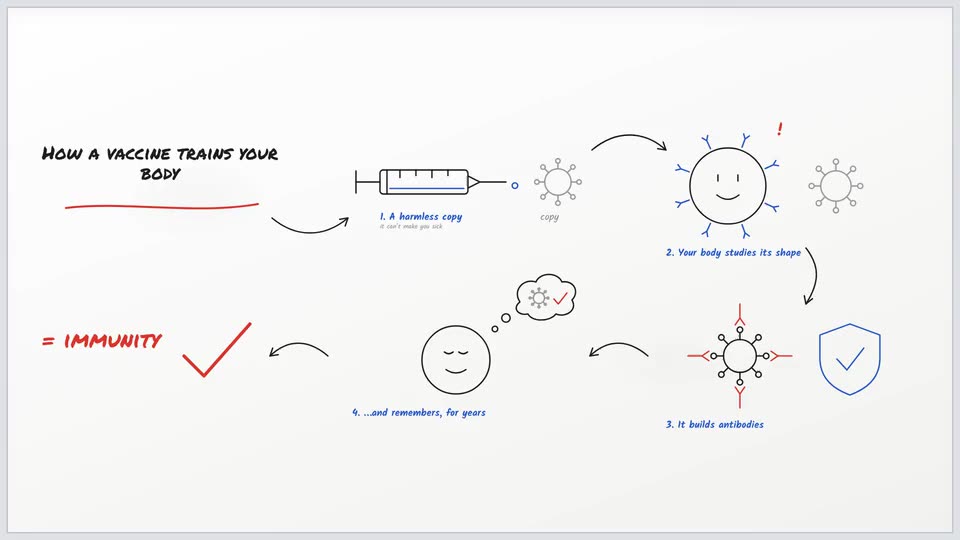
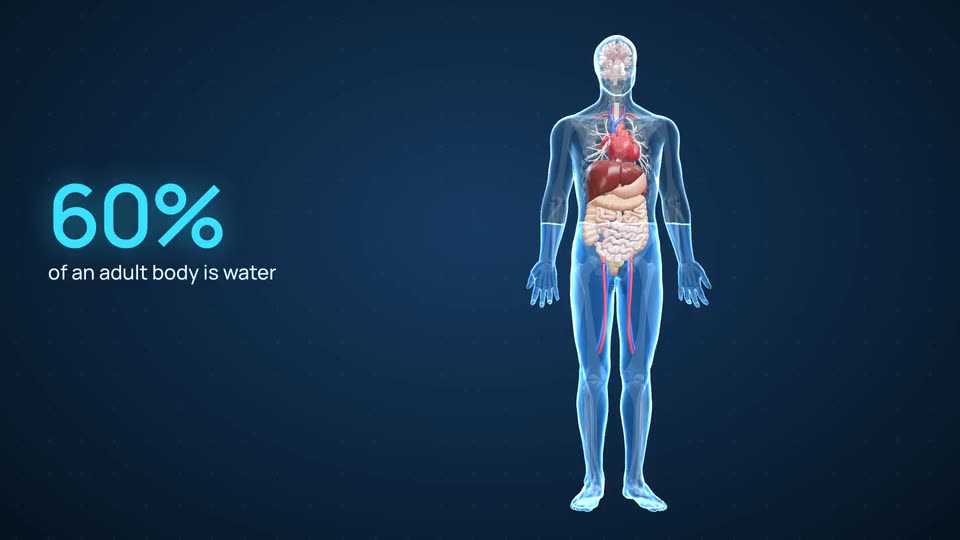
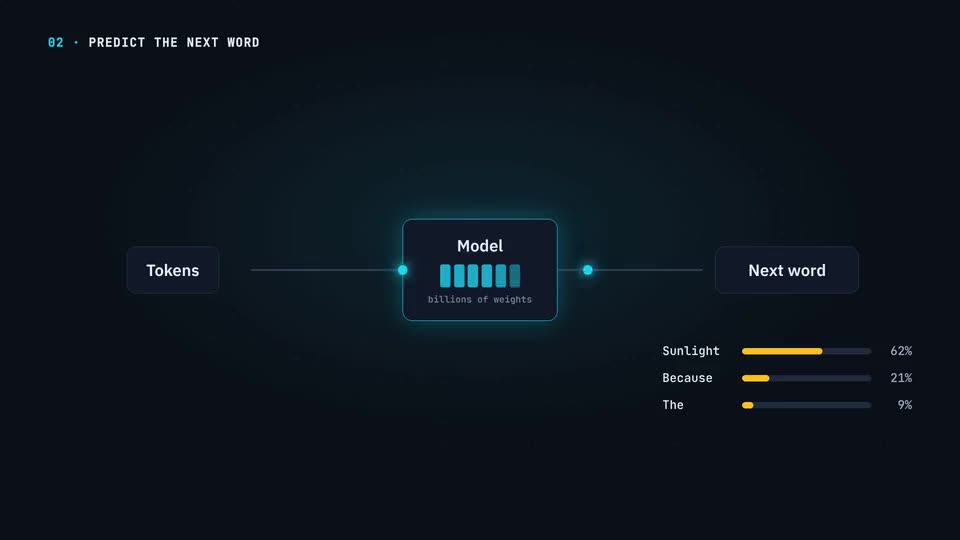
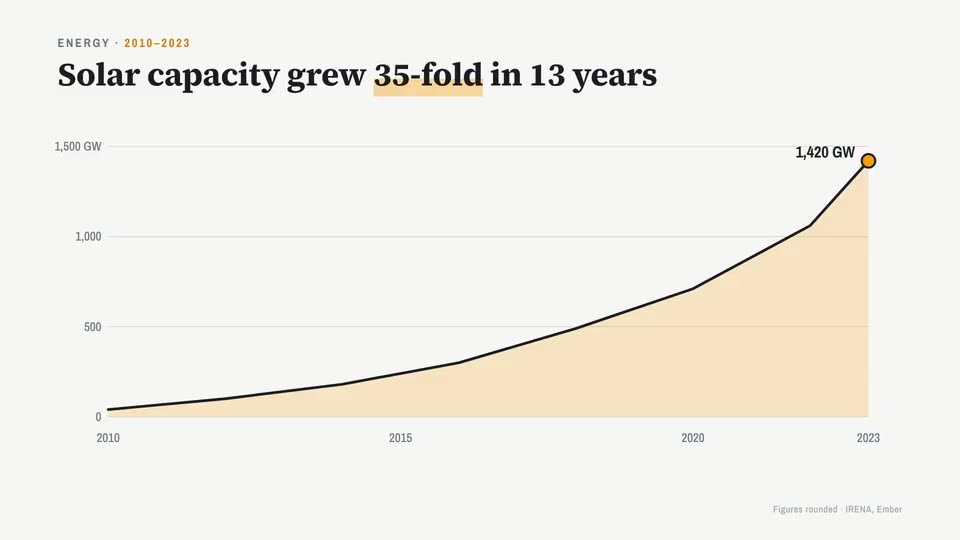
Der Stil legt die Welt fest, in der man deine Stimme hört. Deine Wörter entscheiden, was darin erscheint.
Wenn es fertig ist: Ändere jede Szene im Studio
Die erste Fassung wird für dich gemacht. Dann:
- Klick auf eine Szene in der Zeitleiste, um ihren Text, die Farben ihrer Zeichnungen oder ihr Leuchten zu ändern; kürze, teile und takte die Szenen.
- Bitte den Video-Assistenten in deinen eigenen Worten um eine Änderung, lies seinen Plan, gib ihn frei.
- Schalte Soundeffekte ein, und die KI gestaltet Whooshes, Schläge, Klicks und den Klang des Ortes, getaktet auf das, was sich bewegt. Keine Musik: Nichts konkurriert mit deiner Stimme.
- Stell die Lautstärke der Stimme ein. Mit Creator und Studio kommt ein Markenkit dazu: dein Logo, deine Farben, deine Schrift.
- Exportiere ein MP4 in 1080p: 16:9 für einen Kurs oder YouTube, 9:16 für Reels, Shorts und TikTok.
Was kostet Audio zu Video?
Eine Aufnahme wird nach dem berechnet, was du darin sagst, und nach dem Stil, und der Preis steht da, bevor du generierst. Du startest mit 300 Gratis-Credits bei der Registrierung, genug für ein kurzes Video, ohne Kreditkarte.
Starter kostet $19 im Monat ($190 im Jahr) für etwa 3,3 bis 4,7 Minuten Video im Monat. Creator kostet $49 im Monat ($490 im Jahr) für etwa 11 bis 15 Minuten. Studio kostet $149 im Monat ($1.490 im Jahr) für etwa 41 bis 58 Minuten. Credits werden übertragen und verfallen nie.
Du fängst lieber beim Schreiben an? Text zu Video startet mit einem Skript, deinen Notizen oder einem Dokument.