Ein echtes Motion-Video, auf Englisch, im Hochformat 9:16. Clipteach hat es aus dem Skript unten erstellt, unverändert eingefügt: Die Stimme liest die Zeilen, die [Notizen] führen Regie.
Das genaue Skript dahinter
[An AI chat. The user types "Tell me a story about a cat."]
Ask an AI for a story, and watch closely.
[The AI's answer streams in, word by word: "Once upon a time, there was a little cat who loved to..." and stops there.]
It writes one word at a time. And every word is a guess.
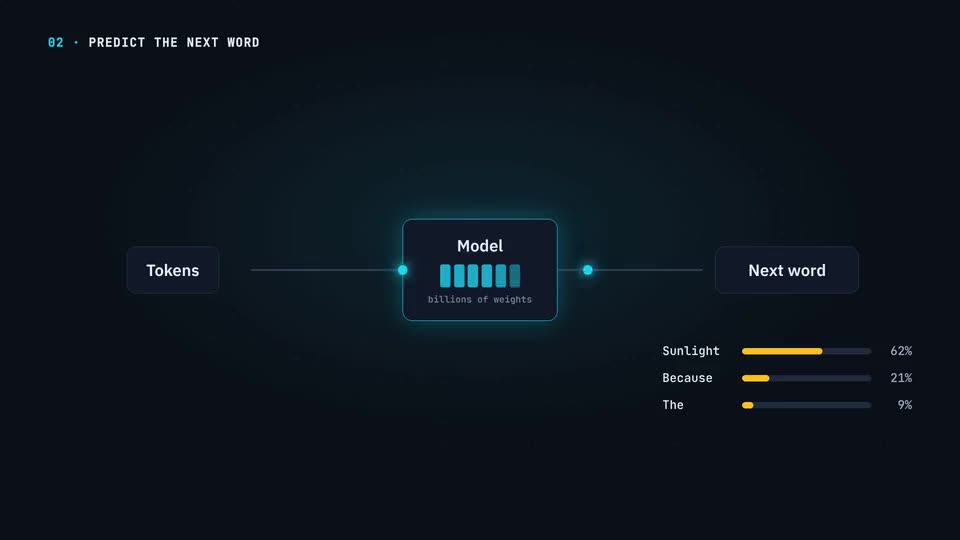
[Under the unfinished sentence, the candidates for the next word grow as bars: "sleep" 41%, "explore" 23%, "eat" 17%, "dance" 3%.]
Before each word, it scores every word that could come next.
[The top bar lights up and "sleep" drops into the sentence. New bars grow for the next word, and another word drops in, faster and faster, until the story fills the window.]
It picks one of the best, adds it, and starts again.
[Back to the chat: the user sends the same question again, and a different story streams in.]
That's why the same question rarely gets the same answer twice.
[The title "one word at a time" lands over the finished story.]
Hundreds of tiny guesses. One answer.
Was ist Motion Design?
Motion Design ist Grafikdesign in Bewegung: Schrift, Formen, Oberflächen und Zahlen, so animiert, dass die Bewegung selbst die Idee trägt. Wenn es funktioniert, bemerkst du die Animation gar nicht. Du verstehst einfach schneller.
Saul Bass hat mit seinen Vorspännen für Vertigo und Psycho die Stimmung eines ganzen Films gesetzt, nur mit Formen und Schrift. Ein Produkt-Erklärvideo hat eine kleinere Aufgabe: eine Idee landen lassen, dann die nächste. Vier Dinge unterscheiden professionelle Motion Graphics von einer Folienshow, die sich zufällig bewegt (die lange Fassung steht hier):
- Timing. Jedes Element kommt auf dem Wort, zu dem es gehört. Zu früh, und der Zuschauer liest der Stimme voraus; zu spät, und er hat schon weggeschaut.
- Easing. Nichts startet oder stoppt abrupt. Elemente beschleunigen, bremsen ab und kommen zur Ruhe, wie echte Dinge. Animatoren nennen das „Slow in, slow out“, eines der zwölf Prinzipien, die Frank Thomas und Ollie Johnston in The Illusion of Life (1981) festgehalten haben.
- Hierarchie. Immer führt nur ein Element, das größte, das hellste oder das, das sich bewegt, damit das Auge weiß, wohin.
- Eine Idee pro Beat. Eine Szene sagt eine Sache, bleibt lange genug zum Lesen und macht dann Platz für die nächste.
Es sind auch die Regeln des Lernens. Die Prinzipien des multimedialen Lernens von Richard E. Mayer sagen: Man lernt besser, wenn Wort und Bild gleichzeitig kommen (zeitliche Kontiguität), wenn das Wichtige hervorgehoben wird (Signalisierung) und wenn Überflüssiges wegfällt (Kohärenz). Gutes Motion Design erklärt, bevor es schmückt.
Wie der KI-Regisseur diese Entscheidungen trifft, Video für Video
Eine Vorlage entscheidet, bevor sie dein Skript gelesen hat: dasselbe Intro, dieselben Übergänge, derselbe Rhythmus, egal, was du zu sagen hast. Clipteach macht es umgekehrt. Zuerst kommt die Stimme, eine KI-Profistimme oder deine eigene Aufnahme, und der KI-Regisseur liest das Skript mit ihr.
Für jede Zeile entscheidet er, was erscheint (ein Fenster, eine Zeile Code, ein Ablauf, eine Zahl), wo es steht, wie es hereinkommt und zur Ruhe kommt, was leuchtet und was im Dunkeln bleibt, und wie lange es stehen bleibt. Dann taktet er jede Szene auf das Wort, zu dem sie gehört. Ein anderes Skript ergibt ein anderes Video, mit eigenen Layouts und eigener Bewegung.
Das letzte Wort hast du. Klicke in der Zeitleiste auf eine Szene, um ihren Text oder ihr Leuchten zu ändern, oder bitte den Video-Assistenten in deinen eigenen Worten um Änderungen („weniger Elemente, ruhiger“, „zeig es als Zeitstrahl“) und gib seinen Plan frei, bevor sich etwas ändert.
Du willst eine bestimmte Einstellung? Schreib sie bei ausgeschaltetem Umschreiben als [Notiz] in eine eigene Zeile über die Worte, die sie zeigt: [Ein App-Fenster: Das Formular „Neue Rechnung“ füllt sich von selbst aus, dann erscheint ein Badge „Gesendet“.] Die Stimme liest sie nie; der Regisseur setzt sie in Szene.
Der dunkle Look: animierte Erklärvideos für SaaS und Software
Motions eigener Look ist eine dunkle Interface-Welt. Software lässt sich schwer filmen und leicht missverstehen, weil das Spannende zwischen den Bildschirmen passiert. Genau diesen Teil zeichnet Motion:
- App-Fenster, die sich öffnen, füllen und verändern, so wie ein Produkt es tut.
- Text, der sich tippt: ein Prompt, eine Suche, ein Formular, in Lesegeschwindigkeit.
- Code, sichtbar und lesbar, wenn die Idee im Code steckt.
- Flussdiagramme, durch die Daten strömen: Eine Anfrage verlässt die App, erreicht einen Server und kommt mit einer Antwort zurück.
- Die Kamera, die in einen Bildschirm eintaucht, um zu zeigen, was darin passiert.
Das Video oben auf dieser Seite ist ein Beispiel: ein Chatfenster, eine Antwort, die Wort für Wort erscheint, Balken, die für das nächste Wort wachsen. Nutze Motion für Software, KI, SaaS und wie Systeme funktionieren: Produkt-Erklärvideos, Onboarding, Feature-Launches, eine Lektion darüber, wie ein Modell denkt.
Der helle Look: Diagramme, die hochzählen und sich selbst zeichnen
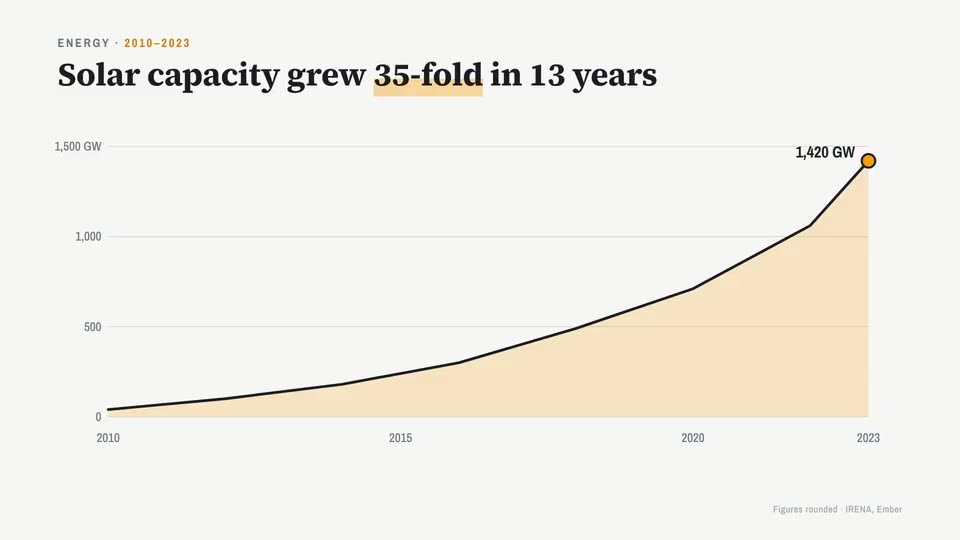
Wähle Motion und dann dunkel oder hell. Der helle Look, auf manchen Seiten Diagramme genannt, ist dieselbe Interface-Welt auf einer klaren, hellen Seite: Überschriften mit Serifen, ein einziger Bernstein-Akzent und Diagramme, die sich selbst zeichnen, während die Kamera ihnen folgt.
Zahlen zählen bis zu ihrem Wert hoch. Linien ziehen sich vom ersten Jahr bis zum letzten. Balken wachsen. Ein Diagramm verwandelt sich ins nächste, und ein Bericht liest sich wie eine Geschichte statt wie ein Folienstapel. Passend für Business, Wirtschaft, Ergebnisse und Berichte: das Wachstum eines Quartals, eine Preisänderung, die Zahl hinter einem Launch.
Umentschieden, als das Video schon fertig war? Schalte es im Studio zwischen dunkel und hell um: Das ganze Video ändert sich, die Vorschau und der Export, und nichts wird neu erstellt.
Motion über deinen eigenen Aufnahmen
Motion funktioniert auch mit Videos, die du selbst gedreht hast. Lade deine Clips unter Bearbeiten hoch, eine Gründerin oder einen Gründer vor der Kamera, ein Kurs-Intro, eine Demo, und Motion baut seine Grafiken darüber und drumherum, passend zu dem, was du sagst.
Sprichst du in die Kamera, wird dein Video zu einer Karte, die von Beat zu Beat wandert: Vollbild, dann eine Karte neben großen Worten, dann ein kleines Fenster in einer Ecke. Namenseinblendungen, Glaspaneele, eine Liste „Das lernst du“ mit dem aktuellen Punkt hervorgehoben, Bilder als Zwischenschnitte, während deine Stimme weiterläuft. Wo es hilft, schneidet der Regisseur auf eine Vollbild-Animation.
Vorher schneidet „Die besten Takes behalten“: Die Funktion behält deinen besten Take jedes Satzes und schneidet Fehlstarts, Versprecher und Wiederholungen heraus, wie es ein professioneller Cutter tun würde. Mehr dazu beim KI-Videoeditor.
So erstellst du ein Motion-Graphics-Video mit KI
- Fang mit dem an, was du hast: Füge ein Skript oder Notizen ein oder lade deine eigene Stimme hoch, oder importiere ein PDF, eine Word-Datei oder ein PowerPoint. Ein Google-Slides-Link geht auch.
- Wähle Motion, dann dunkel oder hell, und 16:9 oder Hochformat 9:16.
- Wähle, wie erzählt wird. Umschreiben an: Der KI-Texter macht aus deinem Material einen gesprochenen Text, in der Länge, die du wählst. Umschreiben aus: Die Stimme liest deinen Text so, wie er ist, und deine [Notizen] führen die Szenen.
- Klicke auf Generieren. Zuerst siehst du den Preis. Der Regisseur plant jede Szene und taktet sie auf das Wort.
- Mach es im Studio fertig: Ändere eine Szene, frag den Assistenten, nutze dein Markenkit (Creator und Studio), schalte die Soundeffekte ein und exportiere ein MP4 in 1080p.
Ist Motion der richtige Stil für dein Video?
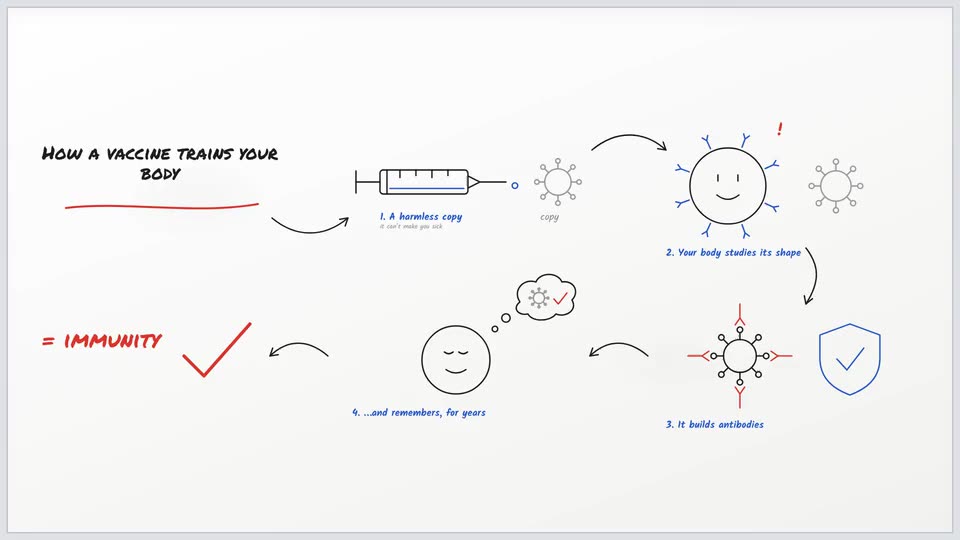
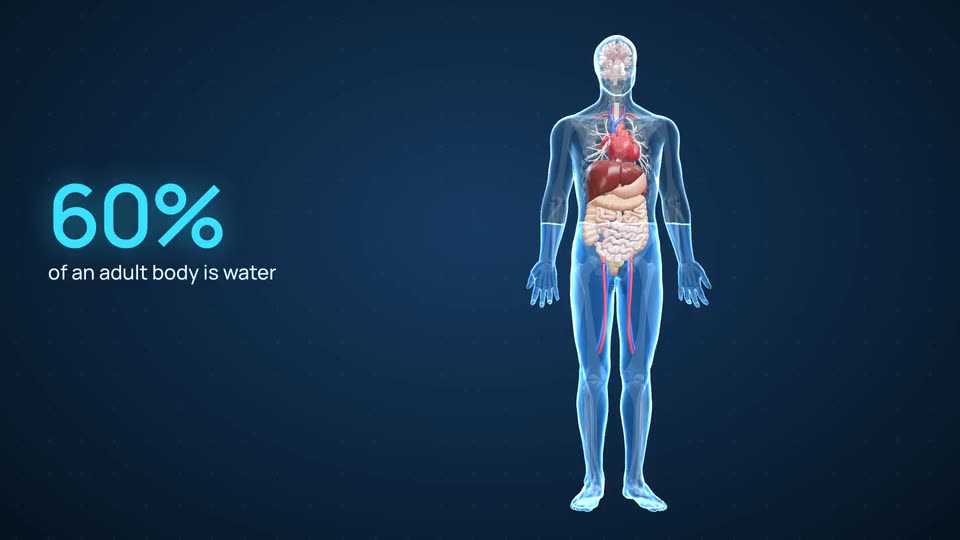
Clipteach hat drei Stile, und jeder ist eine eigene Welt, kein Farbschema. Motion ist für alles, was auf Bildschirmen und in Zahlen lebt. Ist dein Thema ein Konzept oder ein Prozess, zeichnet Doodle es auf ein Whiteboard. Geht es um den menschlichen Körper, zeigt 3D-Körper ihn in echter 3D-Anatomie.
Du bereitest einen Launch vor? Sieh dir Clipteach für Marketing-Teams an und unseren Leitfaden zu Motion Graphics im Marketing.
Was es kostet
Du startest mit 300 kostenlosen Credits bei der Anmeldung, ohne Karte: genug für ein kurzes Video. Starter kostet $19 im Monat ($190 im Jahr) für etwa 3,3 bis 4,7 Minuten Video. Creator kostet $49 im Monat ($490 im Jahr) für etwa 11 bis 15 Minuten. Studio kostet $149 im Monat ($1.490 im Jahr) für etwa 41 bis 58 Minuten.
Die Minuten hängen vom Stil ab, und Motion liegt im oberen Bereich jeder Spanne: etwa 14 Minuten im Monat mit Creator. Credits werden übertragen und verfallen nie, und wann immer etwas Credits kostet, siehst du vorher den Preis. Ein Motion-Video über deinen eigenen Clips wird nach der Länge des fertigen Videos berechnet.