Une vraie vidéo Motion, en anglais, au format vertical 9:16. Clipteach l’a réalisée à partir du script ci-dessous, collé tel quel : la voix lit les lignes, les [notes] dirigent les scènes.
Le script exact qui l’a produite
[An AI chat. The user types "Tell me a story about a cat."]
Ask an AI for a story, and watch closely.
[The AI's answer streams in, word by word: "Once upon a time, there was a little cat who loved to..." and stops there.]
It writes one word at a time. And every word is a guess.
[Under the unfinished sentence, the candidates for the next word grow as bars: "sleep" 41%, "explore" 23%, "eat" 17%, "dance" 3%.]
Before each word, it scores every word that could come next.
[The top bar lights up and "sleep" drops into the sentence. New bars grow for the next word, and another word drops in, faster and faster, until the story fills the window.]
It picks one of the best, adds it, and starts again.
[Back to the chat: the user sends the same question again, and a different story streams in.]
That's why the same question rarely gets the same answer twice.
[The title "one word at a time" lands over the finished story.]
Hundreds of tiny guesses. One answer.
Qu’est-ce que le motion design ?
Le motion design, c’est du graphisme qui bouge : du texte, des formes, des interfaces et des chiffres, animés pour que le mouvement lui-même porte l’idée. Quand c’est réussi, on ne remarque pas l’animation : on comprend simplement plus vite.
Les génériques de Saul Bass pour Sueurs froides et Psychose installaient l’ambiance de tout un film avec des formes et des lettres, rien d’autre. Une vidéo explicative de produit a une mission plus modeste : faire passer une idée, puis la suivante. Quatre choses distinguent un motion design professionnel d’un diaporama qui se trouve bouger (la version longue est ici) :
- Le timing. Chaque élément arrive sur le mot auquel il appartient. Trop tôt, le spectateur lit avant la voix ; trop tard, il a déjà décroché.
- L’easing. Rien ne démarre ni ne s’arrête net. Les éléments accélèrent, ralentissent et se posent, comme de vrais objets. Les animateurs appellent ça « slow in, slow out », l’un des douze principes que Frank Thomas et Ollie Johnston ont fixés dans The Illusion of Life (1981).
- La hiérarchie. Un seul élément mène à la fois, le plus grand, le plus lumineux ou celui qui bouge, pour que l’œil sache toujours où aller.
- Une idée par temps fort. Une scène dit une chose, reste assez longtemps pour être lue, puis laisse la place à la suivante.
Ce sont aussi les règles de l’apprentissage. Les principes de l’apprentissage multimédia de Richard E. Mayer disent qu’on apprend mieux quand les mots et les images arrivent ensemble (contiguïté temporelle), quand l’essentiel est mis en évidence (signalisation) et quand le superflu est retiré (cohérence). Un bon motion design enseigne avant de décorer.
Comment le réalisateur IA fait ces choix, vidéo après vidéo
Un modèle fait ses choix avant d’avoir lu votre script : la même intro, les mêmes transitions, le même rythme, quoi que vous ayez à dire. Clipteach fait l’inverse. La voix vient d’abord, une voix IA professionnelle ou votre propre enregistrement, et le réalisateur IA lit le script avec elle.
Pour chaque ligne, il décide de ce qui apparaît (une fenêtre, une ligne de code, un flux, un chiffre), de sa place, de la façon dont il entre et se pose, de ce qui s’allume et de ce qui reste dans l’ombre, et du temps qu’il reste à l’écran. Puis il cale chaque scène sur le mot auquel elle correspond. Un autre script donne une autre vidéo, avec ses propres mises en page et ses propres mouvements.
Le dernier mot vous revient. Cliquez sur une scène dans la timeline pour changer son texte ou sa lueur, ou demandez à l’assistant vidéo avec vos mots (« moins d’éléments, plus calme », « sous forme de frise chronologique ») et validez son plan avant que rien ne change.
Vous voulez un plan précis ? Réécriture désactivée, écrivez-le en [note] sur sa propre ligne, au-dessus des mots qu’il illustre : [Une fenêtre d’appli : le formulaire « Nouvelle facture » se remplit tout seul, puis un badge « Envoyée » apparaît.] La voix ne la lit jamais ; le réalisateur la met en scène.
L’apparence sombre : des vidéos explicatives animées pour le SaaS et le logiciel
L’apparence d’origine de Motion est un univers d’interfaces sombres. Le logiciel est difficile à filmer et facile à mal comprendre, parce que l’essentiel se passe entre les écrans. Motion dessine justement cette partie :
- Des fenêtres d’applis qui s’ouvrent, se remplissent et changent, comme le fait un produit.
- Du texte qui se tape : un prompt, une recherche, un formulaire, à la vitesse de lecture.
- Du code, à l’écran et lisible, quand l’idée se trouve dans le code.
- Des diagrammes de flux parcourus par les données : une requête quitte l’appli, atteint un serveur, revient avec une réponse.
- La caméra qui plonge dans un écran pour montrer ce qui se passe à l’intérieur.
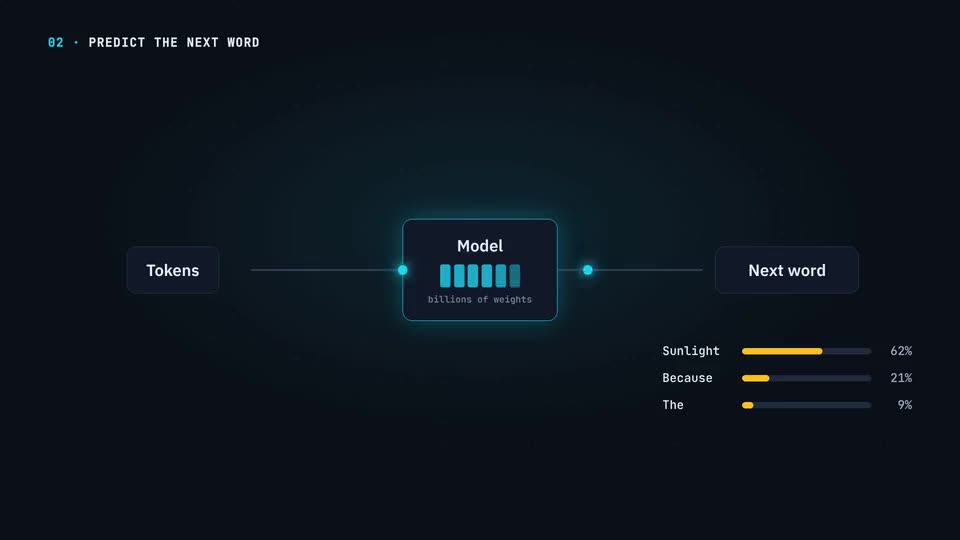
La vidéo en haut de cette page en est un exemple : une fenêtre de chat, une réponse qui s’écrit mot après mot, des barres qui poussent pour le mot suivant. Motion sert au logiciel, à l’IA, au SaaS et au fonctionnement des systèmes : vidéos explicatives de produit, onboarding, lancements de fonctionnalités, une leçon sur la façon dont un modèle réfléchit.
L’apparence claire : des graphiques qui comptent et se dessinent tout seuls
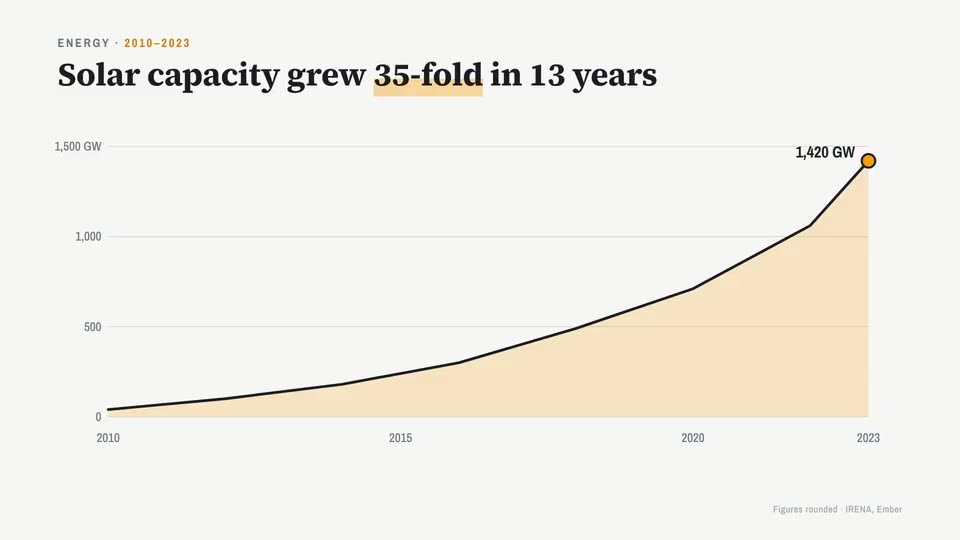
Choisissez Motion, puis sombre ou clair. L’apparence claire, appelée Graphiques sur certaines pages, c’est le même univers d’interfaces sur une page claire et nette : des titres à empattements, un seul accent ambre, et des graphiques qui se dessinent pendant que la caméra les suit.
Les chiffres défilent jusqu’à leur valeur. Les courbes se tracent de la première année à la dernière. Les barres montent. Un graphique se transforme en suivant, et un rapport se lit comme une histoire plutôt que comme une pile de diapositives. Idéal pour le business, l’économie, les résultats et les rapports : la croissance d’un trimestre, un changement de prix, le chiffre derrière un lancement.
Vous changez d’avis une fois la vidéo réalisée ? Passez-la de sombre à clair dans le studio : toute la vidéo change, l’aperçu comme l’export, et rien n’est refait.
Motion par-dessus vos propres images
Motion fonctionne aussi sur la vidéo que vous avez filmée. Importez vos clips dans Modifier, un fondateur face caméra, une intro de formation, une démo, et Motion construit ses graphismes par-dessus et autour, sur les mots que vous prononcez.
Face caméra, votre vidéo devient une carte qui se déplace d’un temps fort à l’autre : plein écran, puis une carte à côté de grands mots, puis une petite fenêtre dans un coin. Des bandeaux de nom, des panneaux de verre, une liste « ce que vous allez apprendre » avec le point en cours éclairé, des images en plans de coupe pendant que votre voix continue. Là où c’est utile, le réalisateur passe à une animation plein écran.
Avant tout cela, « Garder les meilleures prises » fait le montage : votre meilleure prise de chaque phrase est conservée, les faux départs, les hésitations et les répétitions sont coupés, comme le ferait un monteur professionnel. Voyez le montage vidéo par IA.
Comment créer une vidéo en motion design avec l’IA
- Partez de ce que vous avez : collez un script ou des notes, ou importez votre propre voix, ou importez un PDF, un Word ou un PowerPoint. Un lien Google Slides fonctionne aussi.
- Choisissez Motion, puis sombre ou clair, et 16:9 ou vertical 9:16.
- Choisissez comment c’est raconté. Réécriture activée : le rédacteur IA tire de votre matière une narration parlée, à la durée choisie. Réécriture désactivée : la voix lit votre texte tel quel, et vos [notes] dirigent les scènes.
- Cliquez sur Générer. Le prix s’affiche d’abord. Le réalisateur planifie chaque scène et la cale sur le mot.
- Finissez dans le studio : modifiez une scène, demandez à l’assistant, appliquez votre kit de marque (Creator et Studio), activez les Effets sonores, puis exportez un MP4 en 1080p.
Motion est-il le bon style pour votre vidéo ?
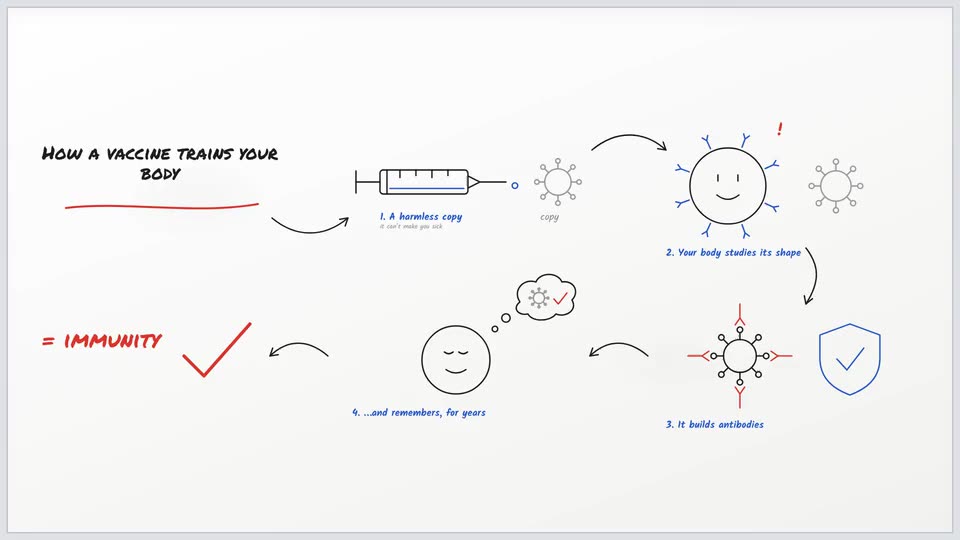
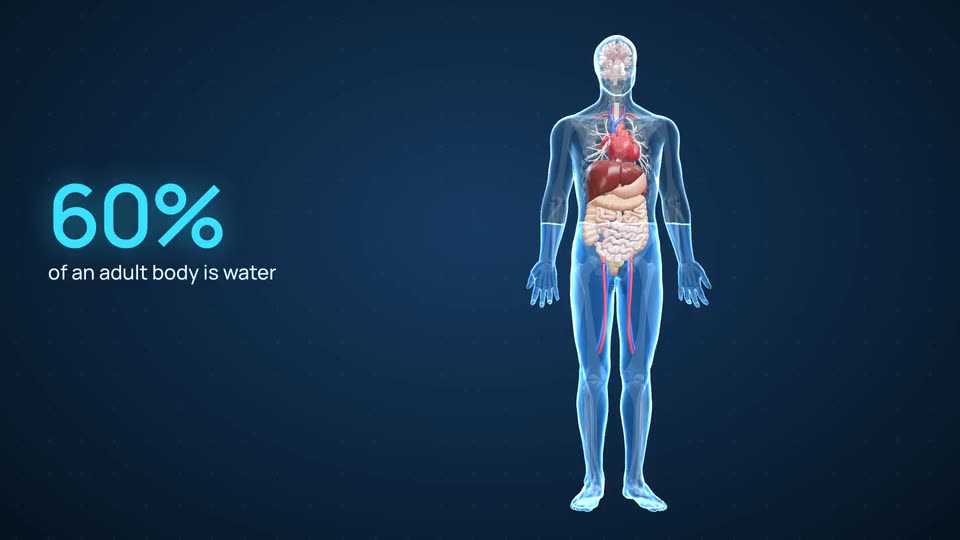
Clipteach propose trois styles, et chacun est un univers à part entière, pas une palette de couleurs. Motion est fait pour ce qui vit sur les écrans et dans les chiffres. Si votre sujet est un concept ou un processus, Doodle le dessine au tableau blanc. S’il s’agit du corps humain, Corps 3D le montre en vraie anatomie 3D.
Vous préparez un lancement ? Voyez Clipteach pour les équipes marketing et notre guide du motion design pour le marketing.
Combien ça coûte
Vous démarrez avec 300 crédits offerts à l’inscription, sans carte bancaire : de quoi créer une courte vidéo. Starter coûte $19 par mois ($190 par an) pour environ 3,3 à 4,7 minutes de vidéo. Creator coûte $49 par mois ($490 par an) pour environ 11 à 15 minutes. Studio coûte $149 par mois ($1 490 par an) pour environ 41 à 58 minutes.
Les minutes dépendent du style, et Motion se situe dans le haut de chaque fourchette : environ 14 minutes par mois avec Creator. Les crédits se cumulent et n’expirent jamais, et chaque fois que quelque chose coûte des crédits, le prix s’affiche d’abord. Une vidéo Motion réalisée sur vos propres clips est facturée selon la durée de la vidéo finale.