Pourquoi Clipteach a été conçu pour les créateurs de formations
Arnault a créé Clipteach pour sa propre formation sur Skool. Le plus long n’a jamais été de savoir quoi enseigner. C’était de faire de chaque leçon une vidéo qui mérite d’être regardée. Alors il a créé l’outil qui le fait : ses notes entrent, une leçon animée en sort.
Si vous avez une formation, vous connaissez le dilemme. Enregistrer vos slides va vite, mais ça reste un enregistrement de slides. Une leçon vraiment montée retient l’attention, mais elle peut vous prendre une semaine entière, et une formation compte des dizaines de leçons. Alors les vidéos restent sur la liste des choses à faire, et la formation sort plus mince que prévu.
La leçon montée fonctionne mieux, et ce n’est pas un hasard. Les recherches de Richard E. Mayer sur l’apprentissage multimédia ont montré qu’on apprend mieux quand l’image apparaît au moment où les mots la décrivent, quand l’essentiel est mis en évidence et quand tout le reste est écarté. Clipteach est construit ainsi : un réalisateur IA dessine chaque idée au moment où la voix la prononce, une idée à la fois.
Comment transformer des notes de module en vidéo de leçon
Partez de ce que vous avez déjà : des notes, un document, une présentation, un cahier d’exercices en PDF.
- Collez vos notes de module, ou importez un document : un PDF, un fichier Word, un PowerPoint (ses notes du présentateur deviennent la voix) ou un lien Google Slides.
- Choisissez comment c’est raconté. Avec « Réécrire en narration », le rédacteur IA tire de vos notes une narration parlée, à la durée choisie. Sans, la voix lit votre texte tel quel, et les notes entre [crochets] dirigent les scènes sans jamais être lues.
- Choisissez un format, 16:9 pour la salle de cours ou 9:16 pour un teaser, et un style adapté au sujet.
- Choisissez la voix : une voix IA professionnelle, ou votre propre enregistrement.
- Cliquez sur Générer. Le prix s’affiche d’abord. Le réalisateur IA planifie chaque scène et la cale sur le mot.
- Modifiez n’importe quelle scène sur la timeline, ou demandez un changement à l’assistant vidéo, avec vos mots. Exportez un MP4 en 1080p et importez-le dans votre leçon.
Chaque point de départ en détail : texte en vidéo et PDF en vidéo.
Votre propre voix, pour que vos membres vous entendent
On rejoint une communauté ou on achète une formation pour une personne. Alors gardez votre voix. Enregistrez la leçon au téléphone ou à votre bureau et importez-la : Clipteach la transcrit, votre voix devient la narration, et chaque scène arrive sur le mot auquel elle correspond.
Vous avez enregistré à partir d’un script ? Collez-le dans Script et notes, à côté de l’enregistrement. Le réalisateur s’en sert pour l’orthographe des noms et pour ce que vous voulez montrer à quel moment.
Pas le temps d’enregistrer cette semaine ? Prenez une voix IA professionnelle pour cette leçon et revenez à la vôtre pour la suivante. Tout le chemin est expliqué dans voix en vidéo.
Une intro de formation tournée une fois, montée par un monteur IA
Votre vidéo de bienvenue, c’est là que votre visage a sa place à l’écran. C’est aussi celle qu’on a envie de refaire sans fin. Tournez-la comme vous le feriez naturellement : redites une phrase quand vous butez, et laissez la caméra tourner.
Importez les prises, choisissez Garder ma voix et laissez Garder les meilleures prises activé. Un monteur IA garde votre meilleure prise de chaque phrase, coupe les faux départs, les hésitations, les répétitions et ce qui est dit hors caméra, suit l’ordre de votre script et égalise le son entre les clips, comme le ferait un monteur professionnel. Lors d’un vrai usage, 29 minutes de prises brutes d’une intro de formation sont devenues une intro de 3 minutes.
Ensuite, Motion l’habille. Le réalisateur peut faire de votre vidéo une carte qui se déplace d’un temps à l’autre, vous présenter avec un carton de nom, allumer une liste « ce que vous allez apprendre » élément par élément au fil de vos mots, et poser de grands mots à côté de vous. Plus sur le montage de vos propres clips : éditeur vidéo IA.
Choisissez un style pour chaque sujet
Chaque style a sa propre scène, ses propres mouvements et ses propres images, pas seulement ses couleurs. Pas de modèles : le réalisateur IA choisit la mise en page, le rythme et les mouvements de chaque scène, et vous pouvez tout changer ensuite.
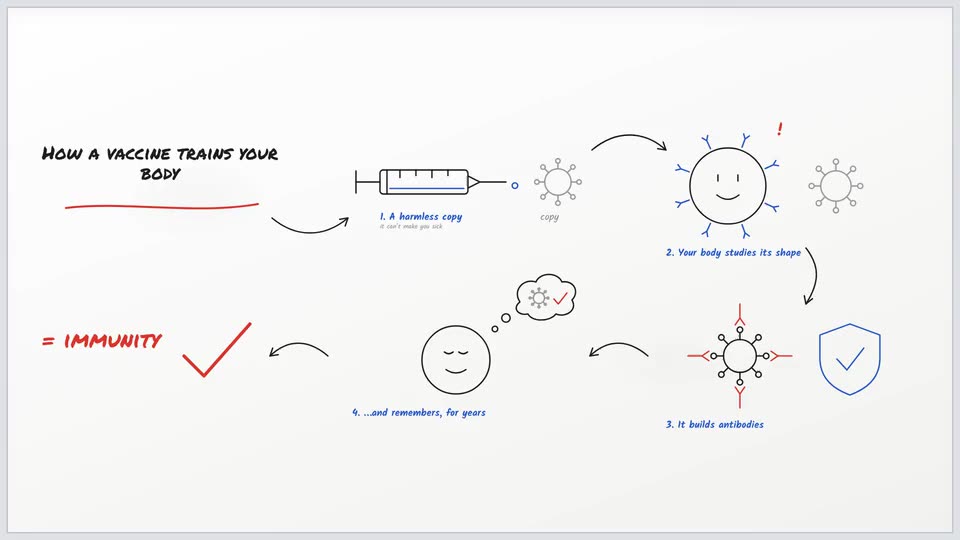
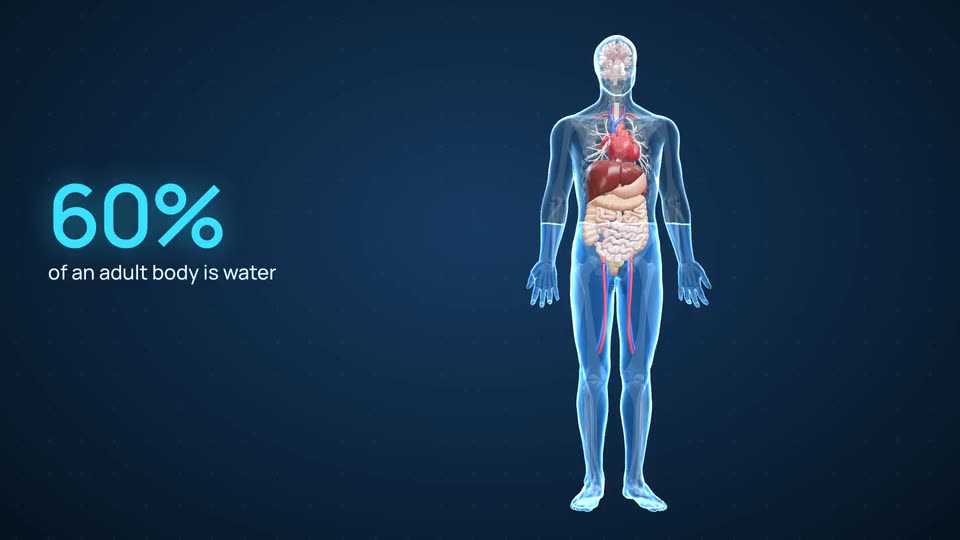
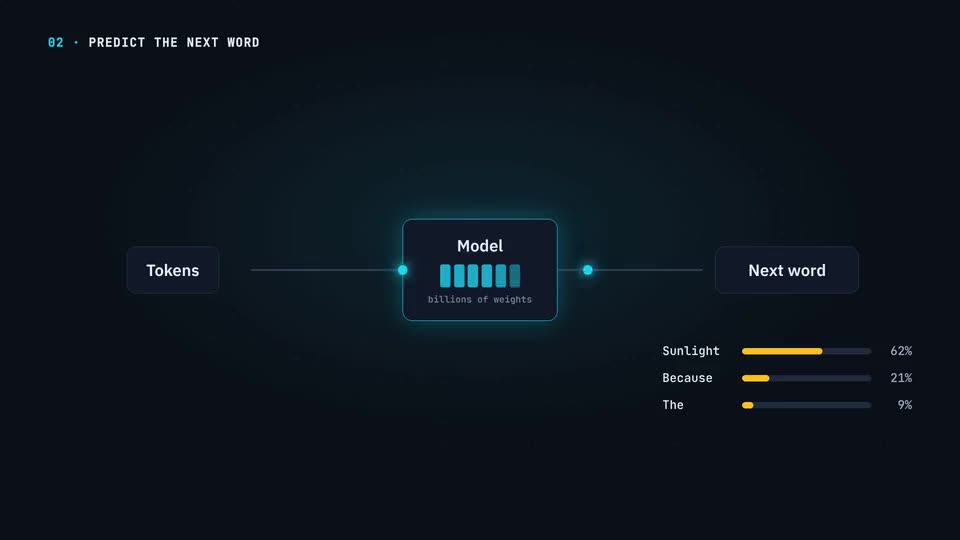
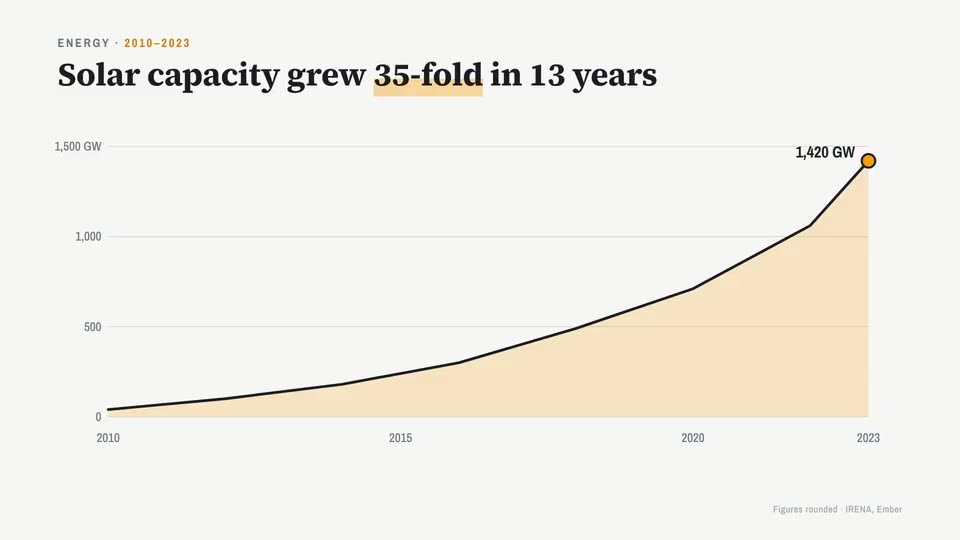
Voyez chacun à l’œuvre : animation whiteboard, animation d’anatomie 3D et motion design.
Un teaser 9:16 pour les réseaux, à partir de la même leçon
La leçon vit dans votre formation ; le teaser y amène les gens. Recollez les mêmes notes, choisissez le format vertical 9:16 et une durée courte, et le rédacteur IA tire de la leçon une narration courte, construite autour d’une seule idée.
Vous obtenez un MP4 en 1080p pour les Reels, les Shorts et TikTok. C’est une vidéo à part entière : elle utilise ses propres crédits, calculés sur sa durée et affichés avant de commencer.
Terminez le teaser sur la question à laquelle la leçon complète répond. Ceux qui veulent la réponse savent où la trouver.
Combien coûte une leçon par semaine
Les abonnements sont en crédits, et les crédits se cumulent et n’expirent jamais. Un mois léger profite à la semaine où vous enregistrez un module entier.
Starter coûte $19 par mois ($190 par an) pour environ 3,3 à 4,7 minutes de vidéo. Creator coûte $49 par mois ($490 par an) pour environ 11 à 15 minutes : à peu près quatre leçons hebdomadaires de trois minutes. Studio coûte $149 par mois ($1 490 par an) pour environ 41 à 58 minutes. Les minutes dépendent du style : Doodle dure un peu moins, car les images coûtent plus de crédits que le texte.
Creator et Studio ajoutent un kit de marque : votre logo, vos couleurs et votre police sur chaque leçon, pour que toute la formation ait un seul visage.
Une vidéo montée, comme votre intro, est facturée sur la durée de la vidéo finale, affichée avant de cliquer sur Générer. Vous démarrez avec 300 crédits offerts à l’inscription, de quoi faire une courte vidéo. Sans carte bancaire.
Avant de coller votre premier module, lisez comment écrire une narration qui enseigne.