Dimanche soir, et le cours de demain est déjà prêt
Imaginons : c’est dimanche soir. Demain, vos élèves de 14 ans commencent la photosynthèse. Les diapositives sont prêtes, la fiche est imprimée, et vous aimeriez qu’ils regardent d’abord une courte explication à la maison, pour passer le cours à répondre aux questions plutôt qu’à recopier des schémas. En plus, trois élèves étaient absents la semaine dernière, et il leur manque un morceau.
Les options habituelles sont mauvaises toutes les deux. Vous enregistrer en train de lire vos diapositives en partage d’écran : facile à faire, pénible à regarder. Ou fabriquer une animation à la main, ce qui prend la soirée que vous n’avez pas.
Il en existe une troisième : partir de ce que vous avez déjà. Déposez les diapositives dans Clipteach, choisissez un style, vérifiez les scènes, exportez. L’explication reste la vôtre ; la dessiner, c’est le travail du réalisateur.
À quoi servent les vidéos courtes en classe
- La classe inversée. Les élèves regardent l’explication à la maison et passent le temps de classe à s’exercer, avec vous dans la salle.
- Les révisions. Une courte vidéo par notion avant un contrôle. Faites-la en vertical (9:16) et elle s’affiche en plein écran sur le téléphone qu’ils ont en poche.
- Les élèves absents. Ils entendent l’explication que la classe a entendue, pas le résumé d’un camarade.
- L’accroche d’un nouveau chapitre. Soixante secondes qui s’ouvrent sur une question, diffusées en début de cours.
- Le soutien scolaire. Une vidéo par notion difficile, envoyée entre deux séances, pour que l’heure ensemble serve à s’entraîner.
Les professeurs d’EPS filment des exercices plutôt que d’écrire des diapositives : la page coachs et professeurs d’EPS montre comment vos propres vidéos sont montées et expliquées.
De vos diapositives, notes ou voix à la vidéo
Partez de ce que vous avez. Les trois chemins mènent au même endroit : une vidéo narrée que vous vérifiez scène par scène.
- Importez vos diapositives ou un PDF. Les notes du présentateur d’un PowerPoint deviennent la voix, et chaque diapositive devient une note [SLIDE] qui dit au réalisateur ce qu’elle montre. Activez « Garder le fond de mes diapositives » et le modèle de diapositives de votre établissement reste derrière l’animation. Un lien Google Slides, un fichier Word ou une fiche en PDF fonctionnent aussi ; un PDF scanné, non, car il contient des images de pages, pas du texte. Plus de détails dans PDF en vidéo.
- Ou collez vos notes de cours. Avec « Réécrire en narration », le rédacteur IA transforme des notes brutes en narration parlée, à la durée choisie. Sans, la voix lit exactement ce que vous avez écrit. Voir du texte à la vidéo.
- Ou enregistrez-vous en train d’expliquer, et la vidéo se construit autour de votre voix. Plus de détails juste en dessous, et dans la voix en vidéo.
- Choisissez un style, indiquez qui regarde, et lancez la génération. Le prix s’affiche avant de commencer. Ensuite, cliquez sur n’importe quelle scène pour la modifier, et exportez un MP4 en 1080p.
Votre voix, pour que les élèves entendent leur professeur
Vos élèves connaissent votre voix. Ils savent comment vous appuyez sur ce qui tombera au contrôle, l’exemple que vous prenez toujours, la façon dont vous ralentissez avant une étape difficile. Une vidéo avec cette voix-là ressemble à la suite de votre cours, pas à une vidéo trouvée en ligne.
Enregistrez l’explication sur votre téléphone, comme si un élève venait vous la demander à votre bureau, et importez-la. Elle est transcrite, votre voix devient la narration, et chaque scène arrive sur le mot auquel elle correspond : le cœur s’éclaire quand vous dites « cœur », pas trois secondes plus tard. Rien n’est dit par l’IA, aucun avatar ne vous remplace, et vous n’apparaissez jamais à l’écran.
Pas le temps d’enregistrer ce soir ? Choisissez plutôt une voix IA professionnelle.
Quel style pour quelle matière ?
Chaque style est un univers, avec ses propres mouvements et ses propres images. Pour vous repérer :
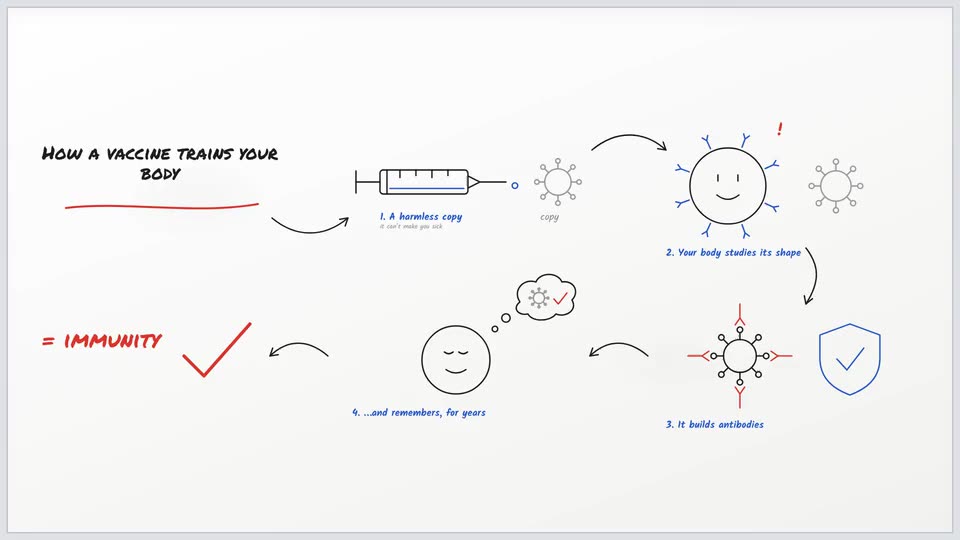
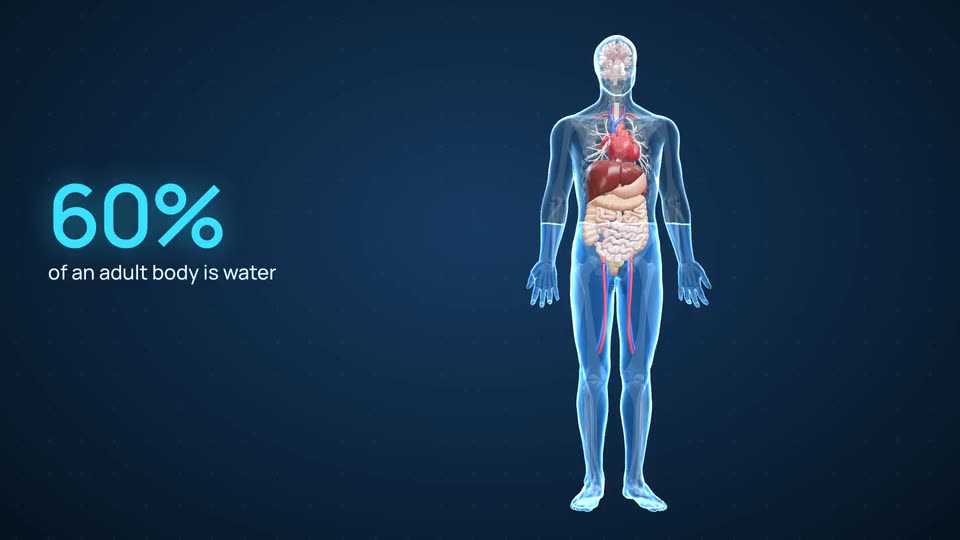
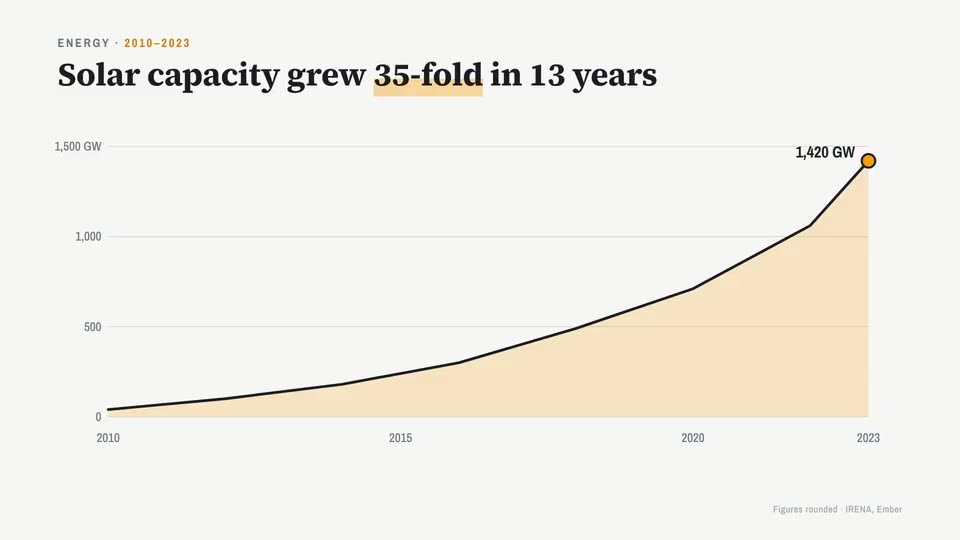
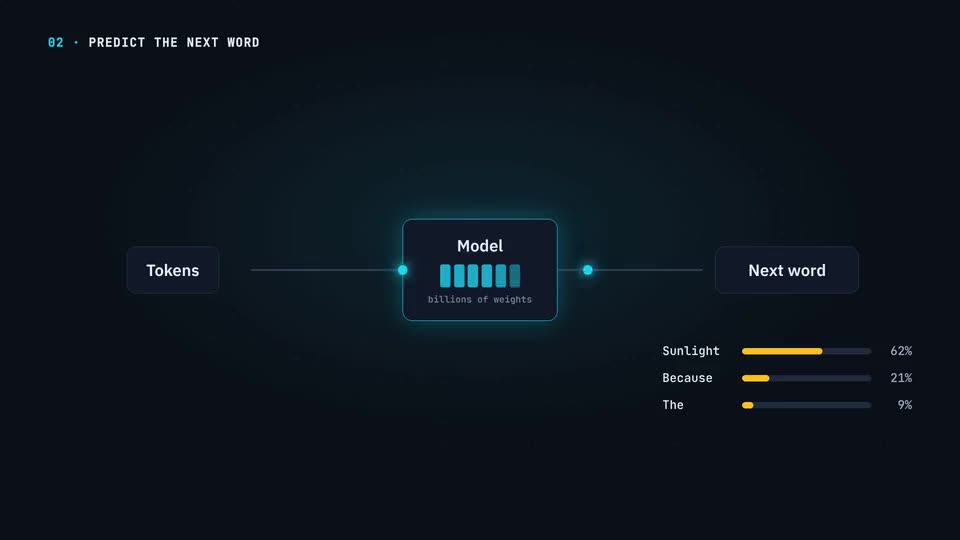
Chaque style a sa page : l’animation whiteboard, l’animation d’anatomie 3D et le motion design.
Une narration qui enseigne, pas une narration qui décrit
L’erreur la plus courante dans une vidéo de cours, c’est une voix qui décrit l’écran : « Ici, on voit une feuille. Là, le soleil. » Les élèves le voient bien. Une voix qui enseigne leur dit ce que cela veut dire : « La feuille est une usine, et la lumière du soleil est son alimentation électrique. »
Parlez à un élève, pas à un amphithéâtre. Richard E. Mayer appelle cela le principe de personnalisation : on apprend mieux avec un « tu » ou un « vous » conversationnel qu’avec une prose formelle. Et nommez l’erreur que les élèves font d’habitude, avant qu’ils la fassent.
Remplissez ensuite le champ « Qui regarde ? », par exemple « des élèves de 14 ans qui découvrent la photosynthèse ». Le réalisateur adapte la simplicité de l’explication, les exemples qu’il choisit et la quantité d’éléments à l’écran en même temps. Le guide complet : écrire une narration qui enseigne.
Quelle durée pour une vidéo de cours ?
Plus courte que vous ne le pensez. Dans une étude de 2014 sur la façon dont les étudiants regardaient les vidéos de cours sur edX, Philip Guo et ses collègues ont constaté que l’engagement chutait nettement après environ six minutes, quelle que soit la durée de la vidéo. Deux à quatre minutes par notion vous laissent une bonne marge.
- Une notion par vidéo. « La photosynthèse » est un chapitre ; « d’où vient la masse d’une plante » est une vidéo.
- Ouvrez sur une question à laquelle la classe ne sait pas encore répondre.
- Terminez sur la suite : la question de la fiche, l’expérience, le débat en classe.
- Faites une série, pas un film. Cinq vidéos courtes se retrouvent, se revoient et se mettent à jour plus facilement qu’une longue.
Une notion, une vidéo, deux à quatre minutes.
Combien ça coûte pour un enseignant
Commencez gratuitement : 300 crédits à l’inscription, sans carte bancaire, de quoi faire une courte vidéo. Faites un vrai cours avant de décider quoi que ce soit.
Ensuite, vous payez la vidéo que vous créez. Starter coûte $19 par mois ($190 par an) pour environ 3,3 à 4,7 minutes de vidéo : une ou deux courtes leçons par mois. Creator coûte $49 par mois ($490 par an) pour environ 11 à 15 minutes : à peu près une vidéo de trois minutes par semaine. Studio coûte $149 par mois ($1 490 par an) pour environ 41 à 58 minutes. Les minutes dépendent du style ; Doodle, dont les dessins sont des images, se situe dans le bas de la fourchette.
Les crédits se cumulent et n’expirent jamais : un mois calme avant les vacances n’est pas de l’argent perdu, et le prix de chaque vidéo s’affiche avant de commencer. Vos propres images et votre logo dans la vidéo viennent avec Creator et Studio.