Vous expliquez déjà à voix haute. Gardez cette voix.
Beaucoup de gens expliquent mieux qu’ils n’écrivent. Leurs meilleures explications dorment dans des mémos vocaux, dans une leçon enregistrée pour une classe, dans une intervention donnée une fois et jamais réutilisée. Les retaper les aplatit : le rythme disparaît, les silences et l’insistance aussi.
La voix en vidéo part du son. Importez l’enregistrement : Clipteach le transcrit, donne à chaque mot son minutage et garde votre voix comme narration, telle que vous l’avez enregistrée. Rien n’est réécrit, et aucune autre voix ne le relit.
Ensuite, le réalisateur IA anime par-dessus, et chaque scène arrive sur le mot auquel elle correspond. Dites « la troisième étape » et la troisième étape apparaît à ce moment-là, pas deux secondes après. Vos spectateurs entendent la voix qu’ils connaissent déjà, et l’image arrive quand elle aide.
Comment fonctionne la voix en vidéo
De l’audio à la vidéo en cinq étapes, en partant d’un enregistrement que vous avez peut-être déjà.
- Dans le studio, choisissez « Ma propre voix » et importez l’enregistrement : mp3, wav, m4a, aac, ogg, webm ou flac. Un mémo vocal de votre téléphone fait l’affaire.
- Clipteach le transcrit et affiche sa durée en secondes et son nombre de mots.
- Si vous voulez, remplissez « Script et notes » : quoi montrer, sur quoi insister, comment s’écrivent les noms.
- Choisissez un style et un format, horizontal 16:9 ou vertical 9:16. Le prix s’affiche avant la génération.
- Le réalisateur IA planifie chaque scène sur vos mots. Vous ajustez dans le studio et vous exportez un MP4 en 1080p.
Imaginons : une leçon de 3 minutes enregistrée sur votre téléphone
Vous enseignez la chimie, et une question revient chaque année : pourquoi la glace flotte-t-elle, alors que la plupart des solides coulent dans leur propre liquide ? Vous ouvrez l’app de mémos vocaux et vous l’expliquez comme en classe : un verre d’eau glacée, les molécules, les liaisons hydrogène, les hexagones ouverts qui rendent la glace plus légère que l’eau qui l’entoure. Trois minutes, une prise.
Vous importez le fichier m4a. Clipteach le transcrit et affiche sa durée et son nombre de mots. Dans « Script et notes », vous ajoutez une ligne : « les hexagones sont l’idée clé, donne-leur de la place ». Vous choisissez Doodle et le vertical 9:16, parce que celle-ci est pour les téléphones de vos élèves, et vous voyez le prix avant de générer.
Le réalisateur lit vos mots et votre note, puis planifie les scènes sur votre voix. Les dessins suivent ce que vous dites : un verre peut apparaître sur « un verre d’eau glacée », les molécules se relient quand vous arrivez aux liaisons hydrogène, et les hexagones ont la place que votre note demandait. La caméra voyage d’un dessin à l’autre au rythme de vos idées.
Vous la regardez une fois, cliquez sur la scène que vous auriez dessinée autrement, changez son texte ou ses couleurs, et vous exportez. Vos élèves vous entendent, et voient ce que vous voulez dire au moment où vous le dites. D’autres idées pour la classe sur la page enseignants.
Qu’est-ce qui fait un bon enregistrement pour la voix en vidéo ?
Votre enregistrement est la narration : les spectateurs entendent exactement ce que vous avez enregistré. Quelques habitudes rendent la vidéo plus claire :
- Une pièce calme. Les tissus et les meubles aident, les murs nus résonnent. Gardez le téléphone près de votre bouche plutôt qu’à bout de bras.
- Une idée à la fois. Finissez une idée avant d’attaquer la suivante : le réalisateur construit les scènes à partir de ce que vous dites, donc un ordre clair dans votre voix devient un ordre clair à l’écran.
- Une courte pause entre deux idées. Elle laisse aux spectateurs le temps de regarder ce qui vient d’être dessiné avant que la suite n’arrive.
- Nommez ce que vous voulez voir. « Deuxième étape », « le ventricule gauche », « trente pour cent » : les mots que vous prononcez sont des mots que le réalisateur peut mettre à l’écran.
- Votre meilleure prise, choisie avant l’import. L’enregistrement est utilisé tel quel : si une prise déraille, refaites-la sur votre téléphone. Si vous préférez parler librement et laisser un monteur garder les bons passages, filmez-vous et passez par le montage vidéo par IA.
Règle simple : si vous ne voudriez pas le voir dessiné, laissez-le hors de la prise.
« Script et notes » : dites au réalisateur ce qui compte
À côté de votre enregistrement se trouve une zone facultative, « Script et notes ». Le réalisateur la lit. Elle ne change jamais un mot de votre enregistrement et n’apparaît jamais à l’écran comme une note. Elle sert à indiquer :
- Ce qu’il faut montrer, et où : « montre mon schéma du cycle de l’eau quand je parle d’évaporation ». Avec Creator et Studio, le réalisateur peut utiliser vos propres images, depuis votre Bibliothèque.
- Ce sur quoi insister. Une ligne suffit, par exemple « c’est surtout une question de respiration, pas de posture » : le réalisateur lui donne plus de poids sans en faire toute la vidéo.
- L’orthographe des noms. Une transcription est entendue par une machine, qui peut mal comprendre un nom, une marque ou un terme. Écrivez-le comme il doit apparaître à l’écran.
- Le script dont vous êtes parti, si vous en aviez un. Là où il diffère de l’enregistrement, c’est l’enregistrement qui l’emporte.
Richard E. Mayer appelle cela la signalisation : dans ses travaux sur l’apprentissage multimédia, on apprend mieux quand des repères désignent l’essentiel. Dans une vidéo, le repère, c’est ce qui grandit, s’allume ou prend tout l’écran. « Script et notes », c’est là que vous dites ce qui le mérite.
Quel style pour porter votre voix ?
Le style fixe le monde dans lequel on entend votre voix. Vos mots décident de ce qui y apparaît.
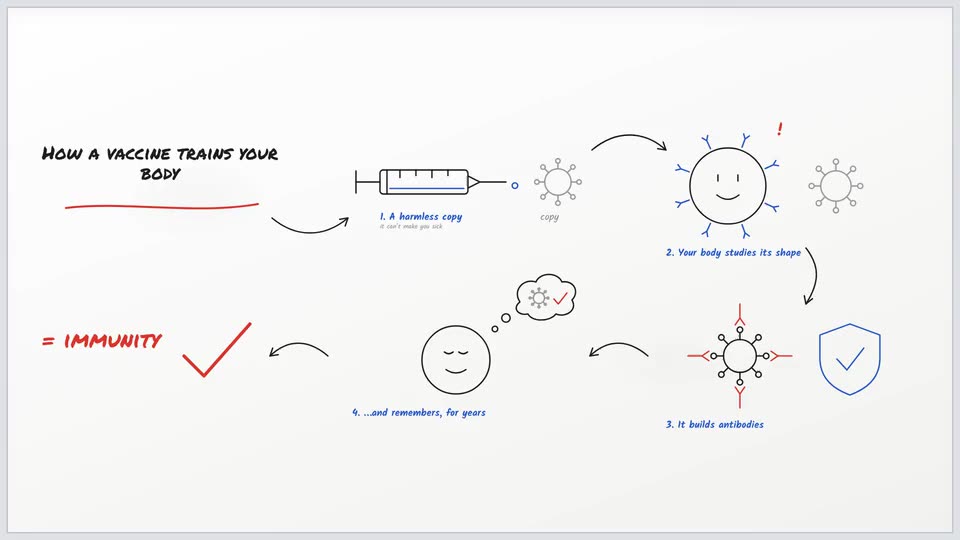
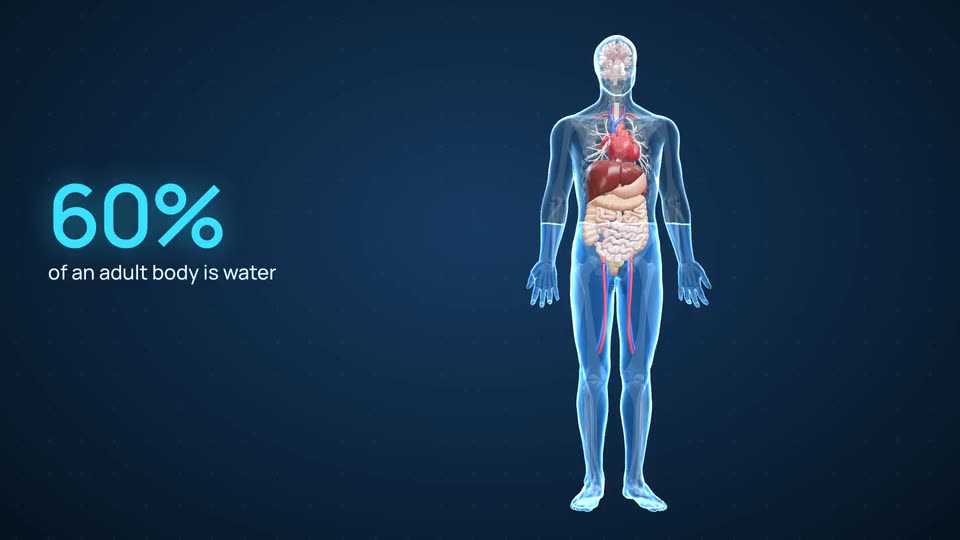
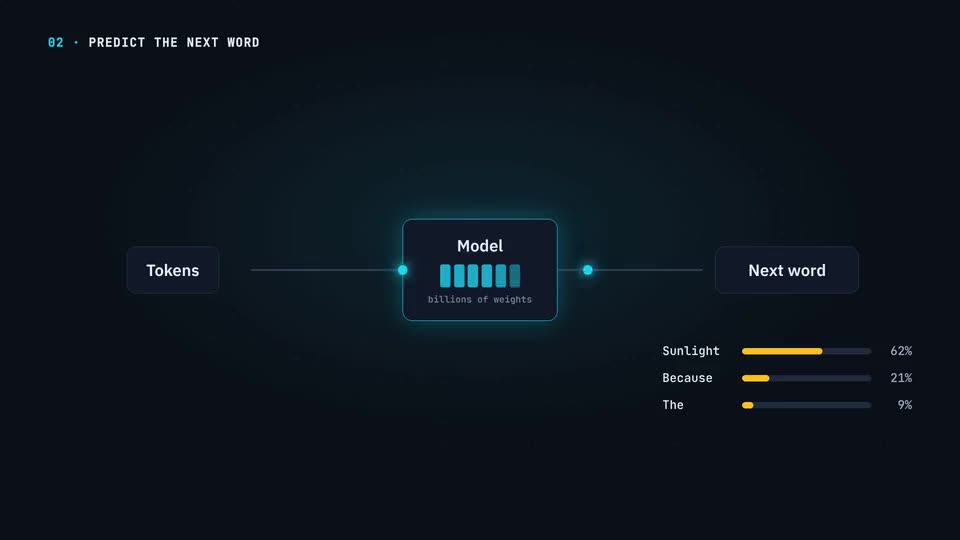
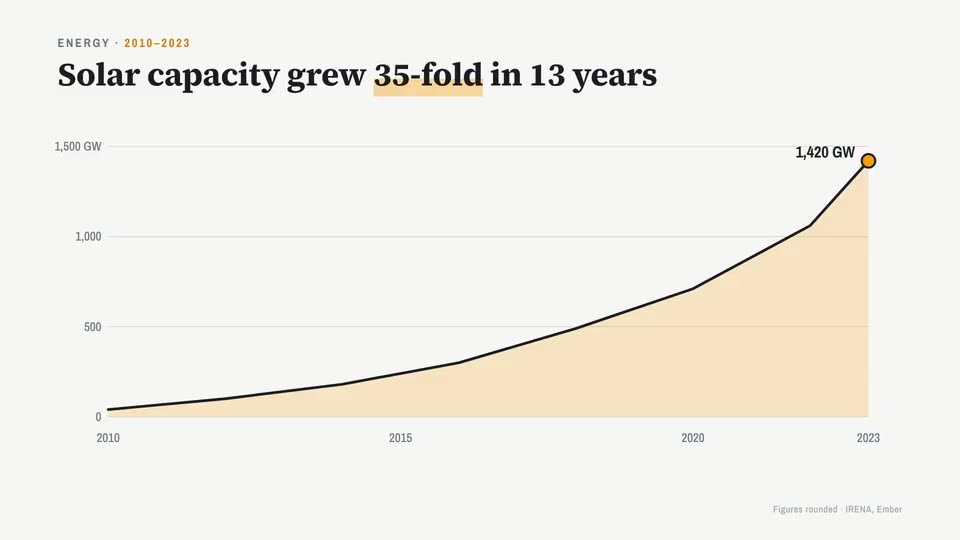
Une fois la vidéo faite : chaque scène se modifie dans le studio
La première version est réalisée pour vous. Ensuite :
- Cliquez sur une scène de la timeline pour changer son texte, les couleurs de ses dessins ou son halo ; coupez, scindez et rythmez les scènes.
- Demandez un changement à l’assistant vidéo avec vos mots, lisez son plan, validez-le.
- Activez les Effets sonores et l’IA conçoit les whooshs, les impacts, les clics et l’ambiance du lieu, calés sur ce qui bouge. Pas de musique : rien ne couvre votre voix.
- Réglez le volume de la voix. Avec Creator et Studio, ajoutez un kit de marque : votre logo, vos couleurs, votre police.
- Exportez un MP4 en 1080p : 16:9 pour une formation ou YouTube, 9:16 pour les Reels, les Shorts et TikTok.
Combien coûte la voix en vidéo ?
Un enregistrement est facturé selon ce que vous y dites et selon le style, et le prix s’affiche avant la génération. Vous démarrez avec 300 crédits offerts à l’inscription, de quoi faire une courte vidéo, sans carte bancaire.
Starter coûte $19 par mois ($190 par an) pour environ 3,3 à 4,7 minutes de vidéo par mois. Creator coûte $49 par mois ($490 par an) pour environ 11 à 15 minutes. Studio coûte $149 par mois ($1 490 par an) pour environ 41 à 58 minutes. Les crédits se cumulent et n’expirent jamais.
Vous préférez partir de l’écrit ? Texte en vidéo part d’un script, de vos notes ou d’un document.