Dal testo al video in quattro passaggi
Tu porti quello che sai, nella forma in cui ce l’hai. Non si paga nulla prima di aver visto il prezzo.
- Parti da quello che hai: incolla un testo, importa un documento o carica una registrazione della tua voce.
- Scegli come raccontarlo. Con la Riscrittura attiva, il redattore IA trasforma il tuo materiale in una narrazione parlata di circa uno, due, o tre-quattro minuti. Disattivata, la voce professionale che scegli legge il tuo testo così com’è.
- Scegli uno stile, Doodle, Corpo 3D o Motion, e un formato: orizzontale 16:9 o verticale 9:16. Il prezzo compare prima della generazione.
- Il regista IA pianifica ogni scena e la sincronizza con la parola. Cambi quello che vuoi nello studio, poi esporti un MP4 in 1080p.
Incolla un testo: un copione, i tuoi appunti o un articolo
Il riquadro di testo accetta qualsiasi cosa a partire da circa 200 caratteri: un copione finito, gli appunti a punti elenco con cui fai lezione, un articolo del blog, un capitolo del tuo corso, una trascrizione. Non serve che sia scritto per essere detto. Con la Riscrittura attiva, ci pensa il redattore IA.
Mettiamo che tu abbia scritto un articolo di 800 parole sull’interesse composto per la tua community. Incollalo, lascia attiva la Riscrittura e scegli Standard, circa due minuti. Il redattore tiene il tuo ragionamento e lo stringe a quello che una voce può dire in quel tempo. Con il look chiaro di Motion, il regista potrebbe far salire il saldo mentre la voce scorre gli anni, poi tracciare la curva proprio quando comincia a impennarsi.
Importa un documento: PDF, Word, PowerPoint o Google Slides
Quasi tutte le lezioni esistono già come file. Importa un PDF (fino a 50 MB), un file Word (.docx), un PowerPoint (.pptx) o un file di testo, oppure incolla il link di una presentazione Google Slides. Il testo arriva prima nel riquadro, senza numeri di pagina né intestazioni ripetute, così lo controlli prima che venga creato qualcosa.
Una presentazione ha un trattamento a parte: le note del relatore diventano la voce, e ogni diapositiva diventa una nota [SLIDE] che dice al regista cosa c’era sopra. Spunta «Mantieni lo sfondo delle mie diapositive»: il loro design resta dietro il video e lo stile ne anima il contenuto in primo piano.
Un PDF scansionato contiene immagini di pagine, non testo, quindi viene rifiutato: copia il testo dall’originale. Le immagini di un PDF si possono spuntare e aggiungere alla tua Libreria. Tutti i dettagli sono nella pagina Da PDF a video.
Carica la tua voce: l’animazione segue la tua registrazione
Se spieghi meglio a voce che per iscritto, salta la scrittura. Carica una registrazione della tua voce: viene trascritta, la tua voce resta la narrazione e ogni scena entra sulla parola a cui appartiene. Nessuna voce da scegliere, niente viene riscritto.
Accanto alla registrazione, un riquadro facoltativo, «Copione e note», raccoglie le tue indicazioni per il regista: cosa mostrare, cosa evidenziare, come si scrive un nome. La pagina Da voce a video spiega come registrare per questo.
Ti sei filmato invece di registrare solo l’audio? È l’altra porta: l’editor video con IA prende le tue clip, tiene le riprese migliori e ci anima sopra.
Che cosa decide il regista IA?
Tutto quello che decideresti da solo in un programma di animazione. È la differenza tra un creatore di video esplicativi con l’IA e un template in cui vengono versate le tue parole: per ogni frase della narrazione, il regista sceglie cosa compare, dove, come entra e si muove, e su quale parola.
- Il piano: come la tua spiegazione si divide in scene, e cosa mostra ciascuna.
- I tempi: la narrazione viene prodotta per prima, ogni parola ha il suo momento e ogni entrata cade sulla parola a cui appartiene.
- L’impaginazione: un’idea da sola sullo schermo, due cose affiancate, una serie di passaggi, un numero che ha bisogno di spazio. Scelta scena per scena, per ogni video.
- Il movimento: cosa si disegna, i numeri che salgono, cosa si illumina, e dove va la camera dopo.
Sono i tempi a insegnare. Nelle ricerche di Richard E. Mayer sull’apprendimento multimediale, si impara meglio quando le parole e le immagini corrispondenti arrivano insieme invece che una dopo l’altra: il suo principio di contiguità temporale. Un disegno che compare tre secondi dopo che la voce è passata oltre costringe chi guarda a scegliere tra ascoltare e guardare.
Nessun avatar si mette davanti alle tue idee e nessuna clip di repertorio riempie i vuoti. Due video su due argomenti escono costruiti in modo diverso, perché il regista parte da ciò che dice ciascuno. E ogni scena si può cambiare dopo.
Riscrittura attiva o no, e [note] che dirigono le scene
La Riscrittura è un solo interruttore con due compiti. Attiva, il redattore IA trasforma il tuo materiale in una narrazione scritta per l’orecchio, della durata che scegli. Disattivata, la voce legge il tuo testo esattamente come l’hai scritto: la scelta giusta per un copione già collaudato in classe.
Con la Riscrittura disattivata, puoi dirigere. Tutto ciò che sta tra [parentesi quadre] è una nota per il regista, di qualsiasi lunghezza, e non viene mai letta ad alta voce. Orienta le scene delle parole che la seguono. Scrivi [tre caselle in fila: prepara, registra, pubblica] sopra una frase e il regista costruisce la scena di quella frase attorno alla nota. Una nota [SCREEN] indica dove parte una delle tue registrazioni dello schermo.
Scrivere per una voce è un mestiere a sé. La nostra guida alla narrazione che insegna ti accompagna passo per passo.
Metti ogni [nota] su una riga a sé, subito prima delle parole che illustra. Una nota in cima al testo vale per l’inizio del video.
Quale stile per il tuo argomento?
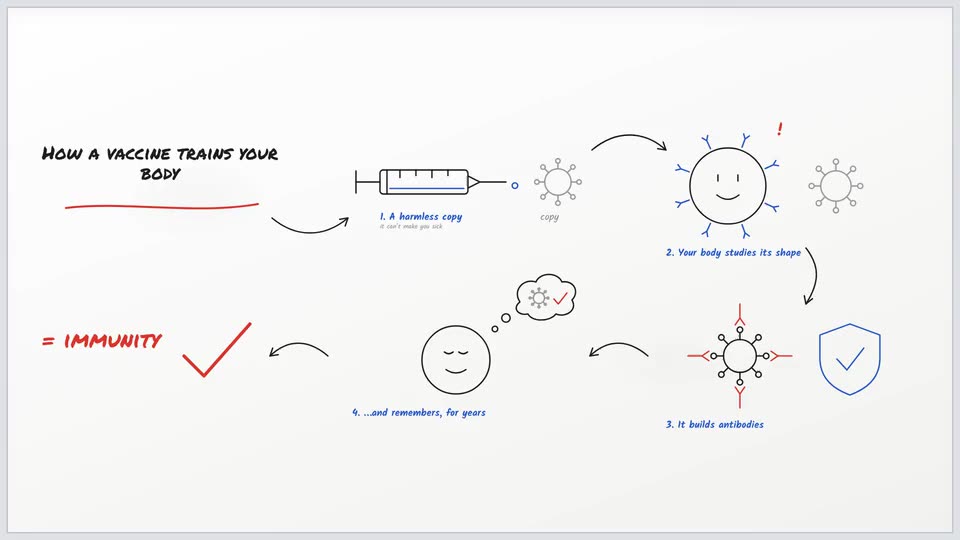
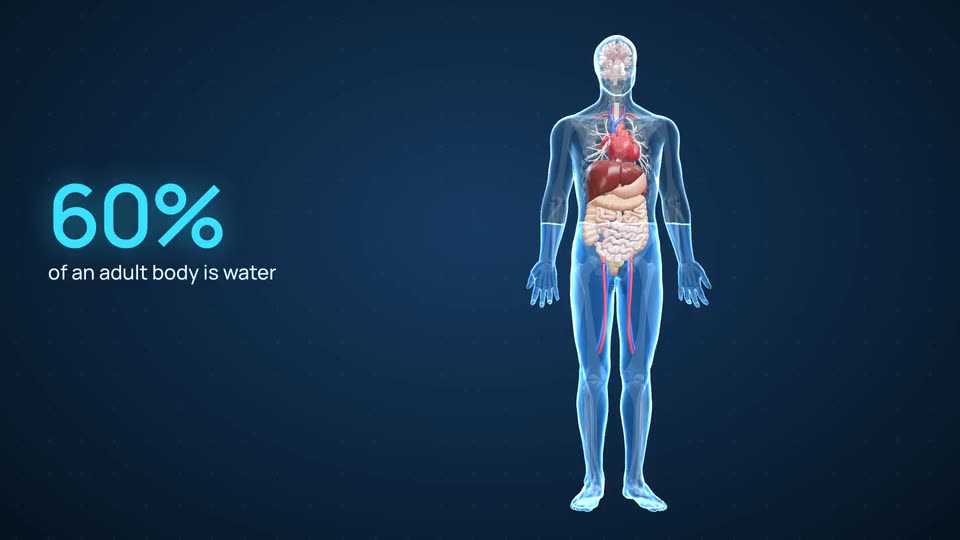
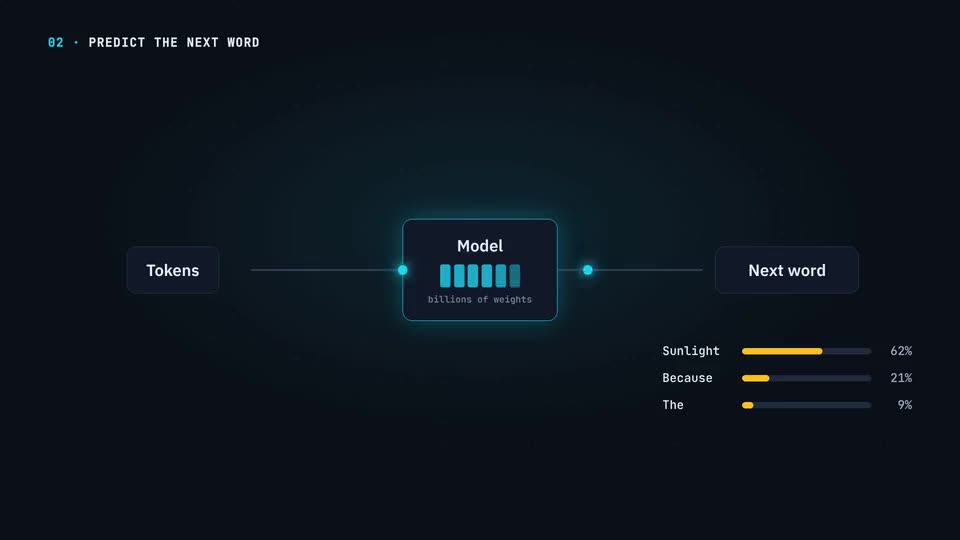
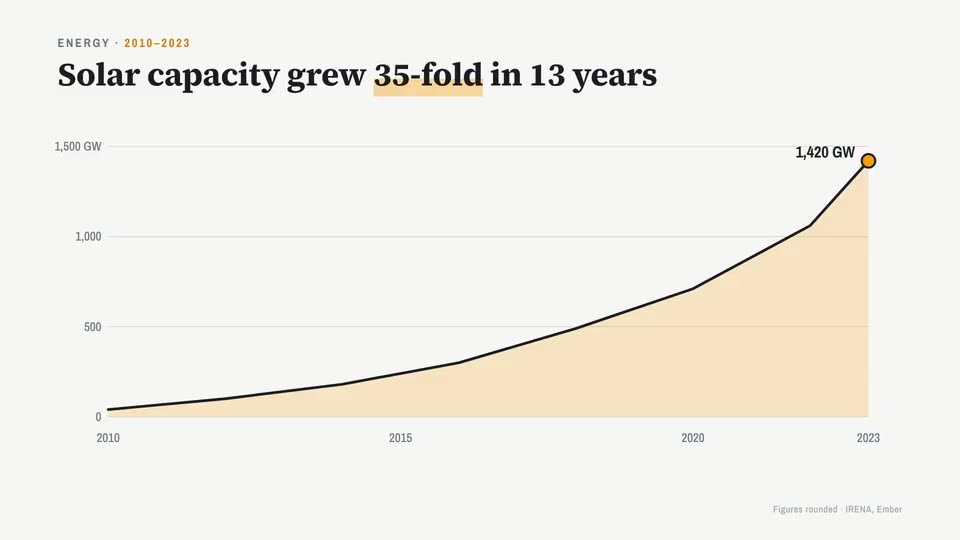
Ogni stile è un mondo a sé, con le sue illustrazioni, il suo modo di muoversi e la sua camera. Scegli quello adatto a ciò che spieghi.
Dopo il primo montaggio: nello studio si cambia tutto
La prima versione viene realizzata per te, scena per scena. Da lì in poi è tua:
- Una timeline per tagliare, dividere e regolare il ritmo delle scene. Fai clic su una scena per cambiarne il testo, i colori dei disegni o l’alone.
- Un assistente video: chiedi una modifica con parole tue, leggi il suo piano e approvalo.
- Le tue registrazioni dello schermo entrano dove una nota [SCREEN] ha lasciato spazio. Con Creator e Studio, le tue immagini e il tuo logo compaiono dove il copione li nomina, e un brand kit fissa i tuoi colori e il tuo font.
- Effetti sonori, se li attivi: l’IA progetta whoosh, colpi, clic e il suono dell’ambiente, a tempo con ciò che si muove. Niente musica. Ogni suono sta sulla timeline, da spostare, cambiare o affiancare ad altri.
- Il volume della voce lo regoli tu.
- Esporta un MP4 in 1080p: orizzontale 16:9 per un corso o YouTube, oppure verticale 9:16 per Reels, Shorts e TikTok.
Quanto costa passare da testo a video?
Parti con 300 crediti gratis all’iscrizione, abbastanza per un breve video. Senza carta di credito.
Starter costa $19 al mese ($190 all’anno) per circa 3,3–4,7 minuti di video al mese. Creator costa $49 al mese ($490 all’anno) per circa 11–15 minuti. Studio costa $149 al mese ($1.490 all’anno) per circa 41–58 minuti. Dove cadi in ogni forbice dipende dallo stile.
I crediti si accumulano e non scadono mai. Prima della generazione vedi il prezzo del video, e anche quello di ogni modifica successiva che costa crediti.
Stai costruendo un corso? Guarda come usano Clipteach i creatori di corsi, lezione dopo lezione.