So erstellst du ein Erklärvideo aus einem Skript, einem PDF oder deiner Stimme
Dieser Leitfaden zeigt, wie aus dem, was du geschrieben hast oder lieber laut erzählst, ein animiertes Erklärvideo wird: mit welcher Quelle du anfängst, wann der KI-Texter deine Wörter umschreiben darf, wie du Szenen mit Notizen in eckigen Klammern steuerst und welcher Stil zu deinem Thema passt. Du siehst auch, was der KI-Regisseur selbst entscheidet und was du nach dem ersten Schnitt noch ändern kannst. Wenn du es beim Lesen gleich ausprobieren willst, öffne die Text-zu-Video-KI von Clipteach.
Von Arnault, Mitgründer · 25. Oktober 2026 · 7 Min. Lesezeit
Du bringst mit, was du weißt, in welcher Form auch immer. Berechnet wird nichts, bevor du den Preis gesehen hast.
Fang mit dem an, was du hast: Text einfügen, ein Dokument importieren oder eine Aufnahme deiner Stimme hochladen.
Wähle, wie erzählt wird. Mit Umschreiben an macht der KI-Texter aus deinem Material einen gesprochenen Text von etwa einer, zwei oder drei bis vier Minuten. Mit Umschreiben aus liest die Profistimme, die du wählst, deinen Text genau so, wie er dasteht.
Wähle einen Stil, Doodle, 3D-Körper oder Motion, und ein Format: Querformat 16:9 oder Hochformat 9:16. Der Preis steht da, bevor du generierst.
Der KI-Regisseur plant jede Szene und taktet sie aufs Wort. Im Studio änderst du, was du willst, dann exportierst du ein MP4 in 1080p.
Text einfügen: ein Skript, deine Notizen oder ein Artikel
Das Textfeld nimmt alles ab etwa 200 Zeichen: ein fertiges Skript, die Stichpunkte, mit denen du unterrichtest, einen Blogartikel, ein Kapitel deines Kurses, ein Transkript. Es muss nicht fürs Ohr geschrieben sein. Mit Umschreiben an ist das die Aufgabe des KI-Texters.
Angenommen, du hast für deine Community einen Artikel mit 800 Wörtern über den Zinseszins geschrieben. Füg ihn ein, lass Umschreiben an und wähle Standard, etwa zwei Minuten. Der Texter behält deine Argumentation und kürzt sie auf das, was eine Stimme in dieser Zeit sagen kann. Im hellen Look von Motion könnte der Regisseur den Kontostand hochzählen lassen, während die Stimme durch die Jahre geht, und die Kurve genau dann zeichnen, wenn sie steil wird.
Dokument importieren: PDF, Word, PowerPoint oder Google Slides
Die meisten Lektionen gibt es schon als Datei. Importiere ein PDF (bis 50 MB), eine Word-Datei (.docx), eine PowerPoint-Datei (.pptx) oder eine Textdatei, oder füge den Link zu einer Google-Slides-Präsentation ein. Der Text landet zuerst im Feld, ohne Seitenzahlen und wiederholte Kopfzeilen, damit du ihn prüfst, bevor etwas entsteht.
Eine Präsentation bekommt eine Sonderbehandlung: Die Sprechernotizen werden zur Stimme, und jede Folie wird zu einer [SLIDE]-Notiz, die dem Regisseur sagt, was darauf stand. Hak „Hintergrund meiner Folien behalten“ an, dann bleibt ihr Design hinter dem Video, und der Stil animiert ihren Inhalt darüber.
Ein gescanntes PDF enthält Bilder von Seiten, keinen Text, deshalb wird es abgelehnt: Kopiere den Text dann aus dem Original. Bilder in einem PDF kannst du anhaken und deiner Bibliothek hinzufügen. Alle Details stehen auf der Seite PDF in Video.
Stimme hochladen: Die Animation folgt deiner Aufnahme
Wenn du mündlich besser erklärst als schriftlich, lass das Schreiben weg. Lade eine Aufnahme deiner Stimme hoch: Sie wird transkribiert, deine Stimme bleibt die Erzählung, und jede Szene erscheint bei dem Wort, zu dem sie gehört. Keine Stimme auszuwählen, nichts wird umgeschrieben.
Neben der Aufnahme nimmt ein optionales Feld, „Skript & Notizen“, deine Anweisungen für den Regisseur auf: was gezeigt, was betont, wie ein Name geschrieben wird. Die Seite Audio zu Video erklärt, wie du dafür aufnimmst.
Du hast dich gefilmt statt nur aufgenommen? Das ist die andere Tür: Der KI-Videoeditor nimmt deine eigenen Clips, behält deine besten Takes und animiert darüber.
Was entscheidet der KI-Regisseur?
Alles, was du sonst selbst in einem Animationsprogramm entscheiden würdest. Genau das unterscheidet einen KI-Erklärvideo-Maker von einer Vorlage, in die deine Wörter gegossen werden: Für jeden Satz des Sprechertexts wählt der Regisseur, was erscheint, wo, wie es hereinkommt und sich bewegt, und auf welchem Wort.
Der Plan: wie sich deine Erklärung in Szenen gliedert und was jede Szene zeigt.
Das Timing: Zuerst entsteht die Erzählung, jedes Wort bekommt seinen Zeitpunkt, und jeder Auftritt landet auf dem Wort, zu dem er gehört.
Das Layout: eine Idee allein auf dem Bildschirm, zwei Dinge nebeneinander, eine Folge von Schritten, eine Zahl, die Platz braucht. Szene für Szene gewählt, für jedes Video neu.
Die Bewegung: was sich selbst zeichnet, welche Zahlen hochzählen, was aufleuchtet und wohin die Kamera als Nächstes fährt.
#02Video folgt in Kürze
Das Timing ist der Teil, der lehrt. In Richard E. Mayers Forschung zum multimedialen Lernen lernen Menschen besser, wenn Wörter und die passenden Bilder gleichzeitig kommen statt nacheinander: sein Prinzip der zeitlichen Kontiguität. Eine Zeichnung, die drei Sekunden nach dem Satz auftaucht, zwingt die Zuschauer, sich zwischen Zuhören und Hinsehen zu entscheiden.
Kein Avatar steht vor deinen Ideen, kein Stockclip füllt die Lücken. Zwei Videos zu zwei Themen sind unterschiedlich gebaut, weil der Regisseur bei dem anfängt, was jedes von ihnen sagt. Und jede Szene lässt sich danach noch ändern.
Umschreiben an oder aus, und [Notizen], die Regie führen
Umschreiben ist ein Schalter mit zwei Aufgaben. Ist er an, macht der KI-Texter aus deinem Material einen Sprechertext fürs Ohr, in der Länge, die du wählst. Ist er aus, liest die Stimme deinen Text genau so, wie du ihn geschrieben hast: richtig für ein Skript, das du im Unterricht schon erprobt hast.
Mit Umschreiben aus führst du Regie. Alles in [eckigen Klammern] ist eine Notiz für den Regisseur, beliebig lang, und wird nie vorgelesen. Sie prägt die Szenen der Wörter, die ihr folgen. Schreib [drei Kästen in einer Reihe: planen, aufnehmen, veröffentlichen] über einen Satz, und der Regisseur baut die Szene dieses Satzes darum herum. Eine [SCREEN]-Notiz markiert, wo eine deiner Bildschirmaufnahmen läuft.
Schreib jede [Notiz] in eine eigene Zeile, direkt vor die Wörter, die sie bebildert. Eine Notiz ganz oben gilt für den Einstieg.
Welcher Stil passt zu deinem Thema?
Jeder Stil ist eine eigene Welt, mit eigenen Bildern, eigener Bewegung und eigener Kamera. Nimm den, der zu dem passt, was du erklärst.
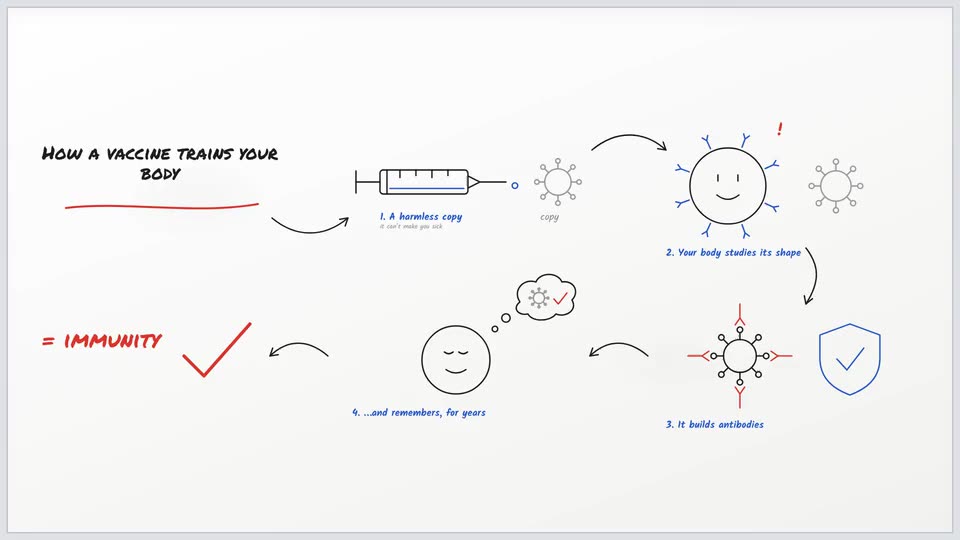
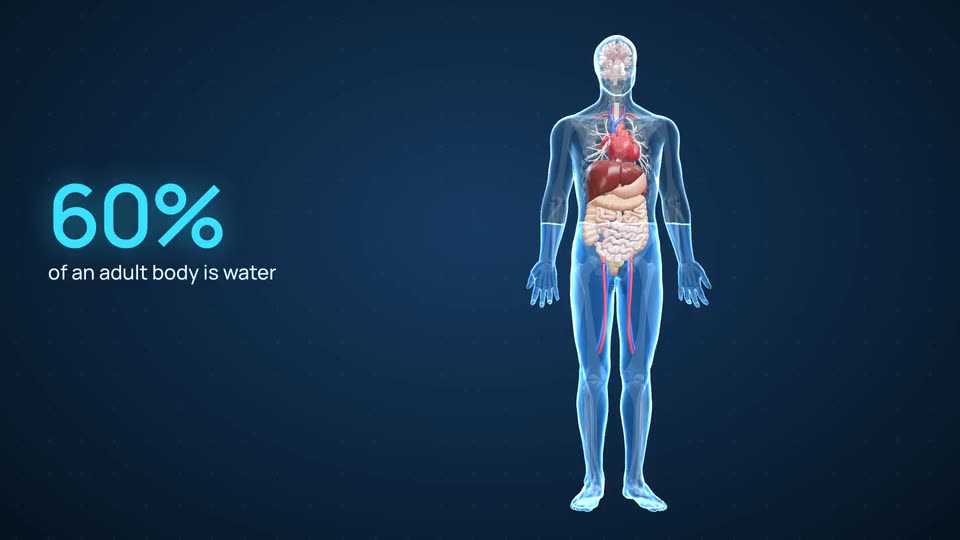
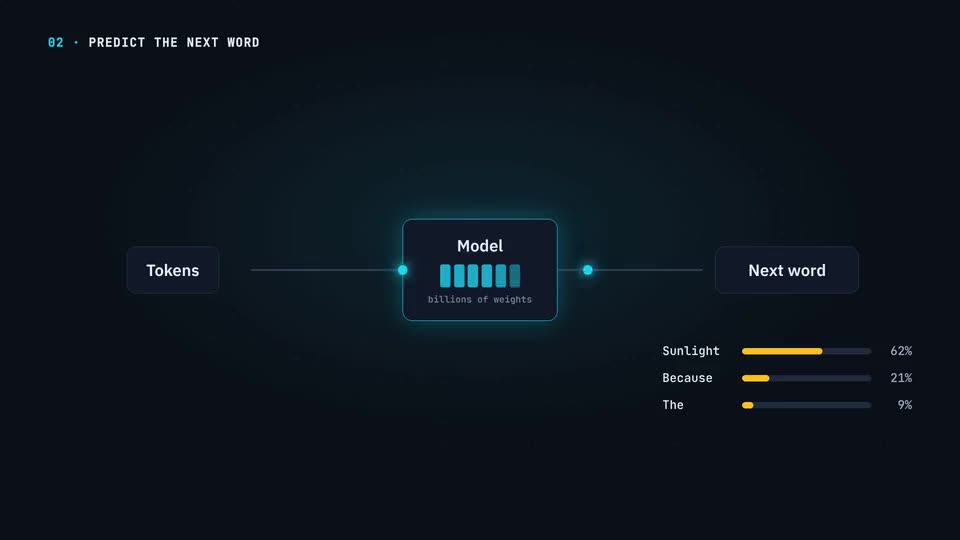
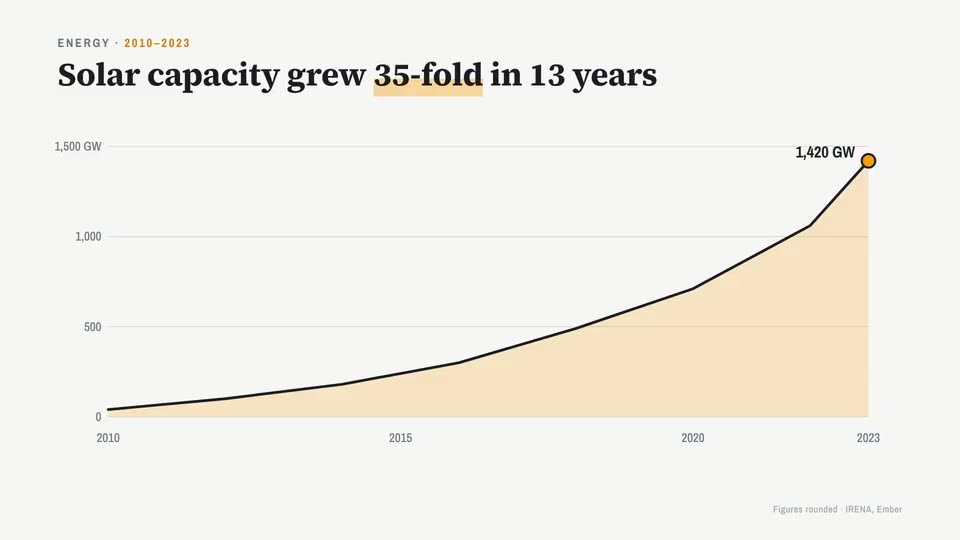
Doodle · Whiteboard-AnimationEin großes Whiteboard: Jede Idee wird gezeichnet, während die Stimme sie erklärt, Pfeile verbinden sie, die Kamera reist von Zeichnung zu Zeichnung. Für Unterricht, Wissenschaft, Konzepte und Prozesse. Zu Doodle.3D-Körper · 3D-Anatomie-AnimationEin echter menschlicher Körper in 3D: Organe leuchten auf und schlagen, während die Stimme erklärt, Blut fließt durch die Gefäße, die Kamera taucht hinein. Für Gesundheit, Ernährung, Fitness und den menschlichen Körper. Zu 3D-Körper.Motion · Motion GraphicsEine dunkle Interface-Welt: App-Fenster, Text, der getippt wird, Code, Flussdiagramme, durch die Daten laufen. Für Software, KI, SaaS und wie Systeme funktionieren. Zu Motion.Motion, heller Look · Animierte DiagrammeDer helle Look von Motion, genannt Diagramme: eine klare Diagrammseite, auf der Zahlen hochzählen, Linien sich selbst zeichnen und Balken wachsen. Für Wirtschaft, Zahlen und Berichte.
Nach dem ersten Schnitt: Im Studio änderst du alles
Die erste Fassung wird für dich gemacht, Szene für Szene. Ab da gehört sie dir:
Eine Zeitleiste zum Kürzen, Teilen und Takten der Szenen. Klick auf eine Szene, um ihren Text, die Farben ihrer Zeichnungen oder ihr Leuchten zu ändern.
Ein Video-Assistent: Bitte ihn in deinen eigenen Worten um eine Änderung, lies seinen Plan, gib ihn frei.
Deine Bildschirmaufnahmen kommen dorthin, wo eine [SCREEN]-Notiz Platz gelassen hat. Mit Creator und Studio erscheinen deine eigenen Bilder und dein Logo dort, wo das Skript sie erwähnt, und ein Markenkit legt deine Farben und deine Schrift fest.
Soundeffekte, wenn du sie einschaltest: Die KI gestaltet Whooshes, Schläge, Klicks und den Klang des Ortes, getaktet auf das, was sich bewegt. Keine Musik. Jeder Sound liegt auf der Zeitleiste, zum Verschieben, Ändern oder Ergänzen.
Die Lautstärke der Stimme stellst du selbst ein.
Exportiere ein MP4 in 1080p: Querformat 16:9 für einen Kurs oder YouTube, oder Hochformat 9:16 für Reels, Shorts und TikTok.
#03Video folgt in Kürze
Was kostet Text zu Video?
Du startest mit 300 Gratis-Credits bei der Registrierung, genug für ein kurzes Video. Keine Kreditkarte.
Starter kostet $19 im Monat ($190 im Jahr) für etwa 3,3 bis 4,7 Minuten Video im Monat. Creator kostet $49 im Monat ($490 im Jahr) für etwa 11 bis 15 Minuten. Studio kostet $149 im Monat ($1.490 im Jahr) für etwa 41 bis 58 Minuten. Wo du in jeder Spanne landest, hängt vom Stil ab.
Credits werden übertragen und verfallen nie. Bevor du generierst, siehst du den Preis des Videos, und ebenso den jeder späteren Änderung, die Credits kostet.