Cómo hacer un vídeo explicativo a partir de un guion, un PDF o tu voz
Esta guía explica cómo convertir lo que has escrito, o lo que prefieres decir en voz alta, en un vídeo explicativo animado: por qué fuente empezar, cuándo dejar que el redactor de IA reescriba tus palabras, cómo dirigir las escenas con notas entre corchetes y qué estilo va con tu tema. También verás qué decide por su cuenta el director de IA y qué puedes cambiar después del primer montaje. Para probarlo mientras lees, abre la herramienta de texto a vídeo con IA de Clipteach.
Por Arnault, cofundador · 25 de octubre de 2026 · 8 min de lectura
Tú aportas lo que sabes, en la forma que tenga. No se cobra nada antes de que veas el precio.
Empieza con lo que tienes: pega texto, importa un documento o sube una grabación de tu voz.
Elige cómo se cuenta. Con la Reescritura activada, el redactor de IA convierte tu material en una narración hablada de un minuto, dos, o de tres a cuatro, aproximadamente. Desactivada, la voz profesional que elijas lee tu texto tal cual.
Elige un estilo, Doodle, Cuerpo 3D o Motion, y un formato: horizontal 16:9 o vertical 9:16. El precio aparece antes de generar.
El director de IA planifica cada escena y la sincroniza con la palabra. Cambias lo que quieras en el estudio y exportas un MP4 en 1080p.
La caja de texto admite cualquier cosa a partir de unos 200 caracteres: un guion terminado, los apuntes con los que das clase, una entrada de blog, un capítulo de tu curso, una transcripción. No hace falta que esté escrito para ser dicho. Con la Reescritura activada, de eso se encarga el redactor de IA.
Pongamos que escribiste un artículo de 800 palabras sobre el interés compuesto para tu comunidad. Pégalo, deja la Reescritura activada y elige Estándar, unos dos minutos. El redactor conserva tu argumento y lo ajusta a lo que una voz puede decir en ese tiempo. Con el aspecto claro de Motion, el director podría hacer subir el saldo mientras la voz avanza por los años y dibujar la curva justo cuando empieza a dispararse.
Importar un documento: PDF, Word, PowerPoint o Google Slides
Casi todas las lecciones ya existen como archivo. Importa un PDF (hasta 50 MB), un archivo de Word (.docx), un PowerPoint (.pptx) o un archivo de texto, o pega el enlace de una presentación de Google Slides. El texto llega primero a la caja, sin números de página ni encabezados repetidos, para que lo revises antes de crear nada.
Una presentación recibe un trato especial: las notas del orador se convierten en la voz, y cada diapositiva en una nota [SLIDE] que le dice al director qué había en ella. Marca «Mantener el fondo de mis diapositivas» y su diseño queda detrás del vídeo mientras el estilo anima su contenido por encima.
Un PDF escaneado contiene imágenes de páginas, no texto, así que se rechaza: copia el texto del original. Las imágenes de un PDF se pueden marcar y añadir a tu Biblioteca. Todos los detalles están en la página de PDF a vídeo.
Subir tu voz: la animación sigue tu grabación
Si explicas mejor hablando que escribiendo, sáltate la escritura. Sube una grabación de tu voz: se transcribe, tu voz sigue siendo la narración y cada escena entra en la palabra que le corresponde. No hay voz que elegir y no se reescribe nada.
Junto a la grabación, una caja opcional, «Guion y notas», recoge tus indicaciones para el director: qué mostrar, qué destacar, cómo se escribe un nombre. La página de voz a vídeo explica cómo grabar para ello.
¿Te grabaste en vídeo en vez de solo en audio? Esa es la otra puerta: el editor de vídeo con IA toma tus propios clips, se queda con tus mejores tomas y anima encima.
¿Qué decide el director de IA?
Todo lo que decidirías tú en un programa de animación. Esa es la diferencia entre un creador de vídeos explicativos con IA y una plantilla en la que se vierten tus palabras: para cada frase de la narración, el director elige qué aparece, dónde, cómo entra y se mueve, y en qué palabra.
El plan: cómo se divide tu explicación en escenas y qué muestra cada una.
El ritmo: primero se hace la narración, cada palabra recibe su marca de tiempo y cada entrada cae en la palabra que le corresponde.
La composición: una idea sola en pantalla, dos cosas lado a lado, una serie de pasos, una cifra que necesita espacio. Elegida escena a escena, en cada vídeo.
El movimiento: lo que se dibuja, las cifras que suben, lo que se ilumina y adónde va la cámara después.
#02Vídeo disponible pronto
El ritmo es lo que enseña. En las investigaciones de Richard E. Mayer sobre aprendizaje multimedia, se aprende mejor cuando las palabras y las imágenes que les corresponden llegan juntas y no una detrás de otra: su principio de contigüidad temporal. Un dibujo que aparece tres segundos después de que la voz haya pasado a otra cosa obliga a elegir entre escuchar y mirar.
Ningún avatar se interpone delante de tus ideas y ningún clip de archivo tapa los huecos. Dos vídeos sobre dos temas salen construidos de forma distinta, porque el director parte de lo que dice cada uno. Y cualquier escena se puede cambiar después.
Reescritura activada o no, y [notas] que dirigen las escenas
La Reescritura es un solo interruptor con dos funciones. Activada, el redactor de IA convierte tu material en una narración escrita para el oído, con la duración que elijas. Desactivada, la voz lee tu texto exactamente como lo escribiste: lo adecuado para un guion que ya has probado en clase.
Con la Reescritura desactivada, puedes dirigir. Todo lo que va entre [corchetes] es una nota para el director, de cualquier longitud, y nunca se lee en voz alta. Orienta las escenas de las palabras que la siguen. Escribe [tres cajas en fila: planificar, grabar, publicar] encima de una frase y el director construye la escena de esa frase a su alrededor. Una nota [SCREEN] marca dónde se reproduce una de tus grabaciones de pantalla.
Pon cada [nota] en su propia línea, justo antes de las palabras que ilustra. Una nota al principio de todo se aplica al inicio del vídeo.
¿Qué estilo va con tu tema?
Cada estilo es un mundo propio, con sus ilustraciones, su forma de moverse y su cámara. Elige el que encaje con lo que explicas.
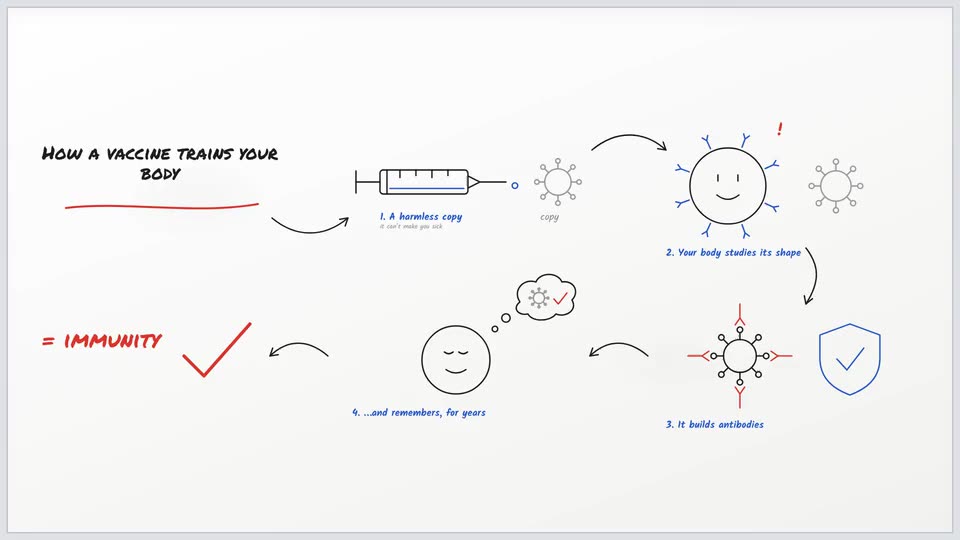
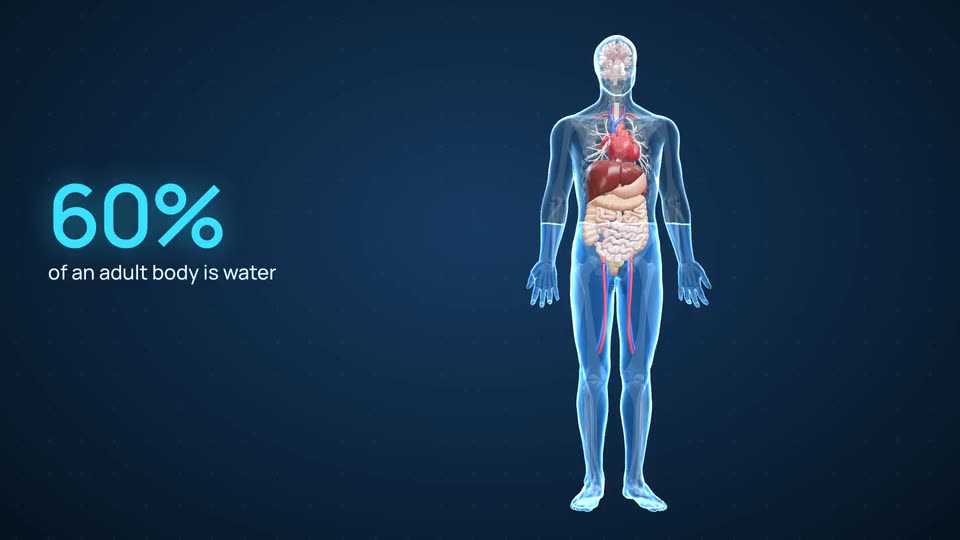
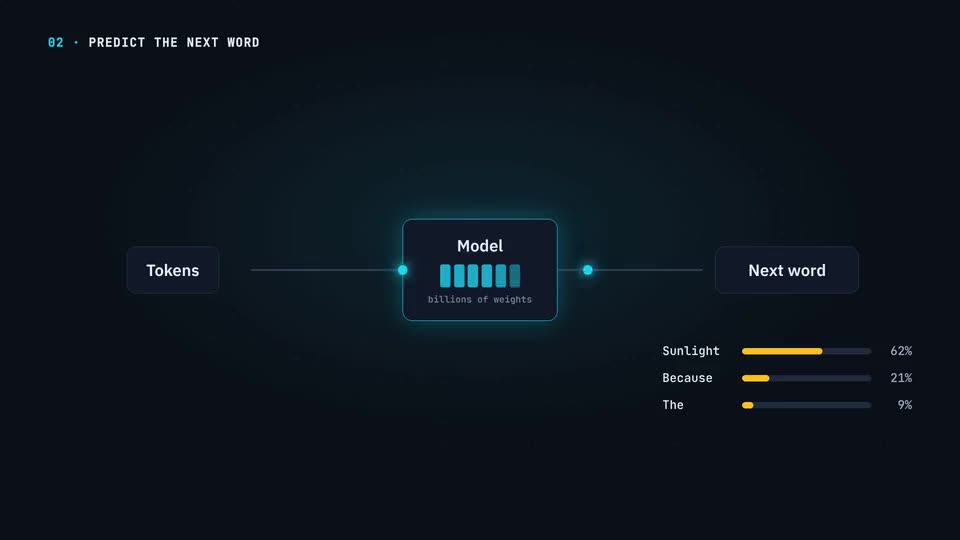
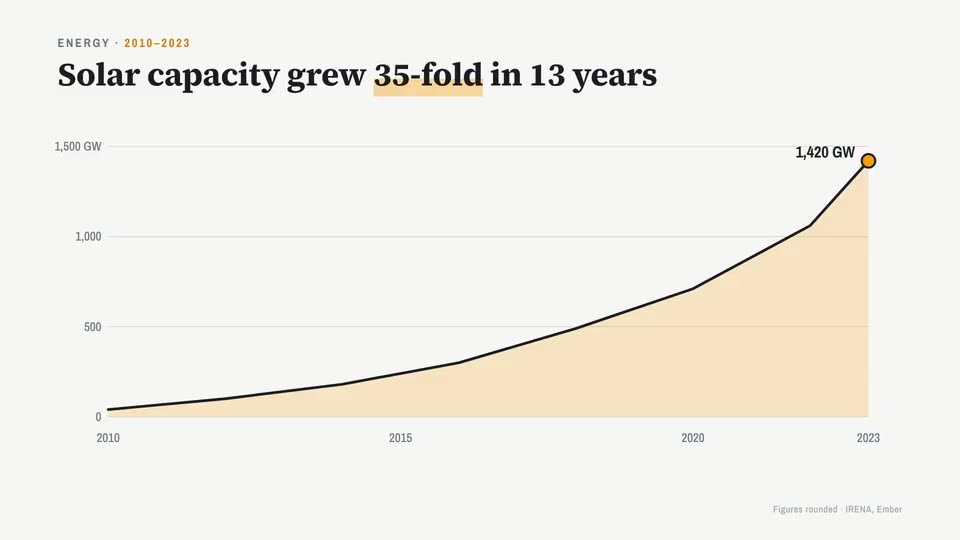
Doodle · Animación de pizarra blancaUna gran pizarra blanca: cada idea se dibuja mientras la voz la explica, unas flechas las conectan y la cámara viaja de un dibujo a otro. Para enseñanza, ciencia, conceptos y procesos. Ver Doodle.Cuerpo 3D · Animación de anatomía 3DUn cuerpo humano real en 3D: los órganos se iluminan y laten mientras la voz explica, la sangre recorre sus vasos, la cámara se adentra en él. Para salud, nutrición, fitness y el cuerpo humano. Ver Cuerpo 3D.Motion · Motion graphicsUn mundo de interfaces oscuras: ventanas de aplicaciones, texto que se teclea, código, diagramas de flujo recorridos por datos. Para software, IA, SaaS y cómo funcionan los sistemas. Ver Motion.Motion, aspecto claro · Gráficos animadosEl aspecto claro de Motion, llamado Gráficos: una página de gráficos limpia donde las cifras suben, las líneas se dibujan solas y las barras crecen. Para negocios, cifras e informes.
Después del primer montaje: todo se cambia en el estudio
La primera versión se hace por ti, escena a escena. A partir de ahí, es tuya:
Una línea de tiempo para recortar, dividir y ajustar el ritmo de las escenas. Haz clic en cualquier escena para cambiar su texto, los colores de sus dibujos o su brillo.
Un asistente de vídeo: pídele un cambio con tus palabras, lee su plan y apruébalo.
Tus grabaciones de pantalla entran donde una nota [SCREEN] les dejó sitio. Con Creator y Studio, tus propias imágenes y tu logo aparecen donde el guion los menciona, y un kit de marca fija tus colores y tu tipografía.
Efectos de sonido, si los activas: la IA diseña whooshes, golpes, clics y el sonido del lugar, sincronizados con lo que se mueve. Sin música. Cada sonido está en la línea de tiempo, para moverlo, cambiarlo o añadir otros.
El volumen de la voz lo ajustas tú.
Exporta un MP4 en 1080p: horizontal 16:9 para un curso o YouTube, o vertical 9:16 para Reels, Shorts y TikTok.
#03Vídeo disponible pronto
¿Cuánto cuesta pasar de texto a vídeo?
Empiezas con 300 créditos gratis al registrarte, suficientes para un vídeo corto. Sin tarjeta.
Starter cuesta $19 al mes ($190 al año) por unos 3,3 a 4,7 minutos de vídeo al mes. Creator cuesta $49 al mes ($490 al año) por unos 11 a 15 minutos. Studio cuesta $149 al mes ($1490 al año) por unos 41 a 58 minutos. En qué punto de cada horquilla caes depende del estilo.
Los créditos se acumulan y nunca caducan. Antes de generar ves el precio del vídeo, y también el de cualquier cambio posterior que cueste créditos.