Comment créer une vidéo explicative à partir d’un script, d’un PDF ou de votre voix
Ce guide montre comment faire de ce que vous avez écrit, ou de ce que vous préférez dire à voix haute, une vidéo explicative animée : par quelle source commencer, quand laisser le rédacteur IA réécrire vos mots, comment diriger les scènes avec des notes entre crochets, et quel style va avec votre sujet. Vous verrez aussi ce que le réalisateur IA décide seul, et ce que vous pouvez encore changer après le premier montage. Pour essayer en lisant, ouvrez l’outil texte en vidéo par IA de Clipteach.
Par Arnault, cofondateur · 25 octobre 2026 · 8 min de lecture
Vous apportez ce que vous savez, sous la forme où il se trouve. Rien n’est facturé avant que vous ayez vu le prix.
Partez de ce que vous avez : collez du texte, importez un document ou importez l’enregistrement de votre voix.
Choisissez comment c’est raconté. Avec la Réécriture activée, le rédacteur IA tire de votre contenu une narration parlée d’environ une minute, deux minutes, ou trois à quatre. Désactivée, la voix professionnelle que vous choisissez lit votre texte tel quel.
Choisissez un style, Doodle, Corps 3D ou Motion, et un format : horizontal 16:9 ou vertical 9:16. Le prix s’affiche avant la génération.
Le réalisateur IA planifie chaque scène et la cale sur le mot. Vous modifiez ce que vous voulez dans le studio, puis vous exportez un MP4 en 1080p.
Coller du texte : un script, vos notes ou un article
La zone de texte accepte tout, à partir d’environ 200 caractères : un script terminé, les notes à puces qui vous servent en cours, un article de blog, un chapitre de formation, une transcription. Inutile que ce soit écrit pour être dit. Avec la Réécriture activée, c’est le travail du rédacteur IA.
Imaginons que vous ayez écrit un article de 800 mots sur les intérêts composés pour votre communauté. Collez-le, laissez la Réécriture activée et choisissez Standard, environ deux minutes. Le rédacteur garde votre raisonnement et le resserre à ce qu’une voix peut dire dans ce temps. Avec le look clair de Motion, le réalisateur pourrait faire grimper le solde à mesure que la voix avance dans les années, puis tracer la courbe au moment où elle commence à s’envoler.
Importer un document : PDF, Word, PowerPoint ou Google Slides
La plupart des leçons existent déjà sous forme de fichier. Importez un PDF (jusqu’à 50 Mo), un fichier Word (.docx), un PowerPoint (.pptx) ou un fichier texte, ou collez le lien d’une présentation Google Slides. Le texte arrive d’abord dans la zone, sans les numéros de page ni les en-têtes répétés : vous le vérifiez avant que quoi que ce soit ne soit créé.
Une présentation a droit à un traitement à part : les notes du présentateur deviennent la voix, et chaque diapositive devient une note [SLIDE] qui dit au réalisateur ce qu’elle contenait. Cochez « Garder le fond de mes diapositives » : leur design reste derrière la vidéo, et le style anime leur contenu par-dessus.
Un PDF scanné contient des images de pages, pas du texte : il est refusé, copiez plutôt le texte depuis l’original. Les images d’un PDF peuvent être cochées et ajoutées à votre Bibliothèque. Tous les détails sont sur la page PDF en vidéo.
Si vous expliquez mieux à l’oral qu’à l’écrit, sautez l’écriture. Importez l’enregistrement de votre voix : il est transcrit, votre voix reste la narration, et chaque scène arrive sur le mot auquel elle correspond. Aucune voix à choisir, rien n’est réécrit.
À côté de l’enregistrement, une zone facultative, « Script et notes », reçoit vos consignes pour le réalisateur : quoi montrer, quoi souligner, comment s’écrit un nom. La page voix en vidéo explique comment enregistrer pour ça.
Vous vous êtes filmé plutôt qu’enregistré ? C’est l’autre porte : le montage vidéo par IA prend vos propres clips, garde vos meilleures prises et anime par-dessus.
Que décide le réalisateur IA ?
Tout ce que vous décideriez vous-même dans un logiciel d’animation. C’est la différence entre un outil de vidéo explicative par IA et un modèle dans lequel on verse vos mots : pour chaque phrase de la narration, le réalisateur choisit ce qui apparaît, où, comment cela entre et bouge, et sur quel mot.
Le plan : comment votre explication se découpe en scènes, et ce que montre chacune.
Le minutage : la narration est produite d’abord, chaque mot reçoit son minutage, et chaque entrée tombe sur le mot auquel elle correspond.
La mise en page : une idée seule à l’écran, deux choses côte à côte, une suite d’étapes, un chiffre qui a besoin de place. Choisie scène par scène, pour chaque vidéo.
Le mouvement : ce qui se dessine, les chiffres qui montent, ce qui s’allume, et où va la caméra ensuite.
#02Vidéo bientôt disponible
C’est le minutage qui fait apprendre. Dans les travaux de Richard E. Mayer sur l’apprentissage multimédia, on apprend mieux quand les mots et les images qui leur correspondent arrivent ensemble plutôt que l’un après l’autre : c’est son principe de contiguïté temporelle. Un dessin qui surgit trois secondes après que la voix est passée à autre chose oblige le spectateur à choisir entre écouter et regarder.
Aucun avatar ne se tient devant vos idées, aucun plan de stock ne bouche les trous. Deux vidéos sur deux sujets sont construites différemment, parce que le réalisateur part de ce que chacune dit. Et chaque scène reste modifiable ensuite.
Réécriture activée ou non, et des [notes] qui dirigent les scènes
La Réécriture est un seul interrupteur pour deux usages. Activée, le rédacteur IA transforme votre contenu en une narration écrite pour l’oreille, à la durée choisie. Désactivée, la voix lit votre texte exactement tel que vous l’avez écrit : le bon choix pour un script déjà rodé devant vos élèves.
Réécriture désactivée, vous pouvez diriger. Tout ce qui est entre [crochets] est une note pour le réalisateur, quelle que soit sa longueur, et n’est jamais lu à voix haute. La note oriente les scènes des mots qui la suivent. Écrivez [trois cases alignées : préparer, enregistrer, publier] au-dessus d’une phrase, et le réalisateur construit la scène de cette phrase autour. Une note [SCREEN] indique où passe l’un de vos enregistrements d’écran.
Placez chaque [note] sur sa propre ligne, juste avant les mots qu’elle illustre. Une note tout en haut s’applique au début de la vidéo.
Quel style pour votre sujet ?
Chaque style est un monde à part, avec ses illustrations, sa façon de bouger et sa caméra. Choisissez celui qui va avec ce que vous expliquez.
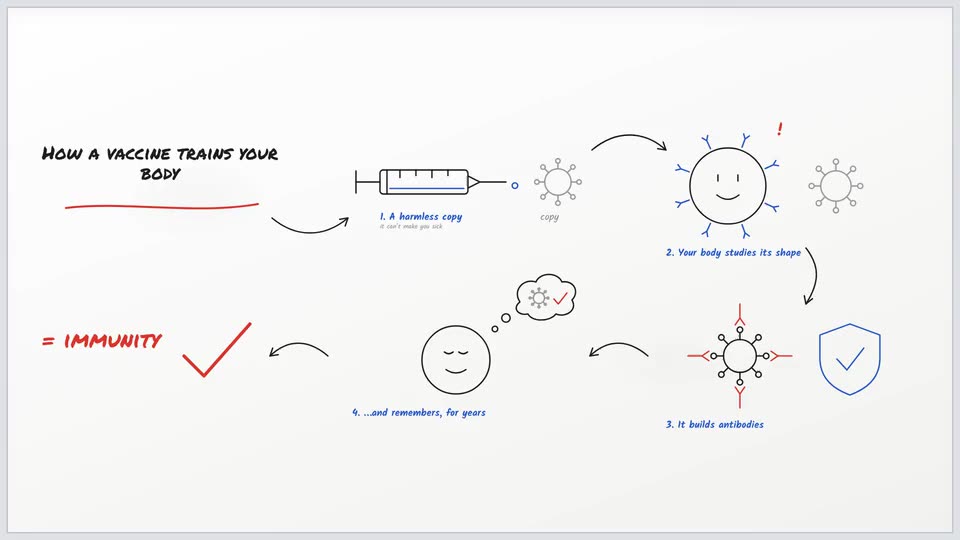
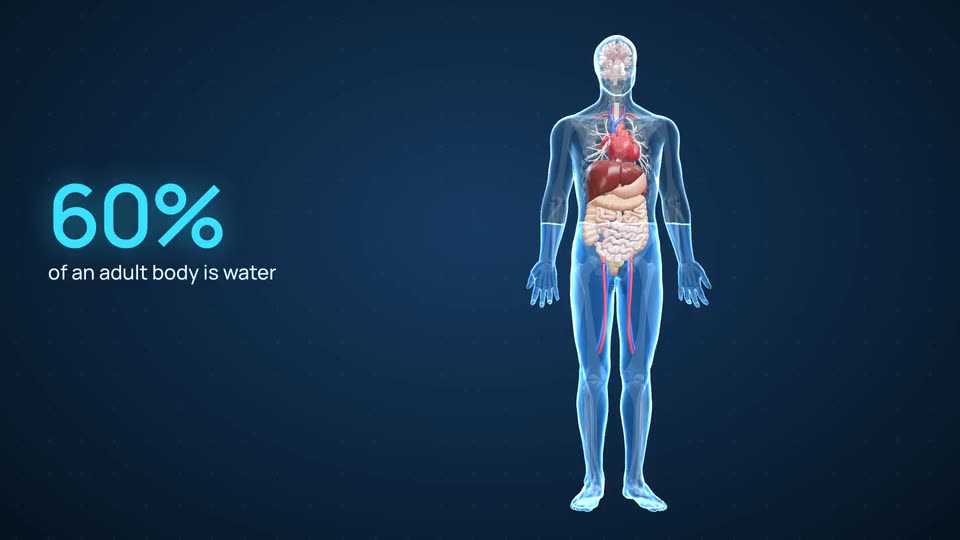
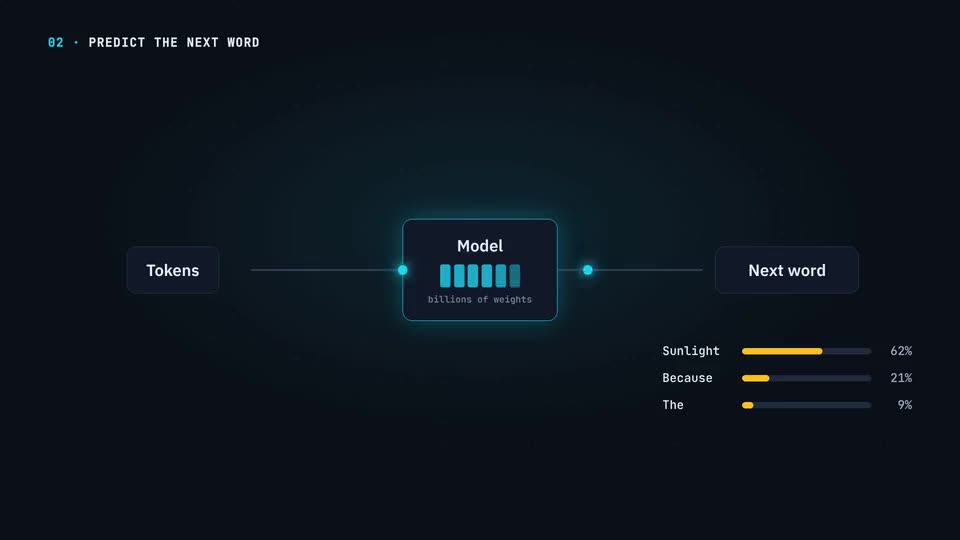
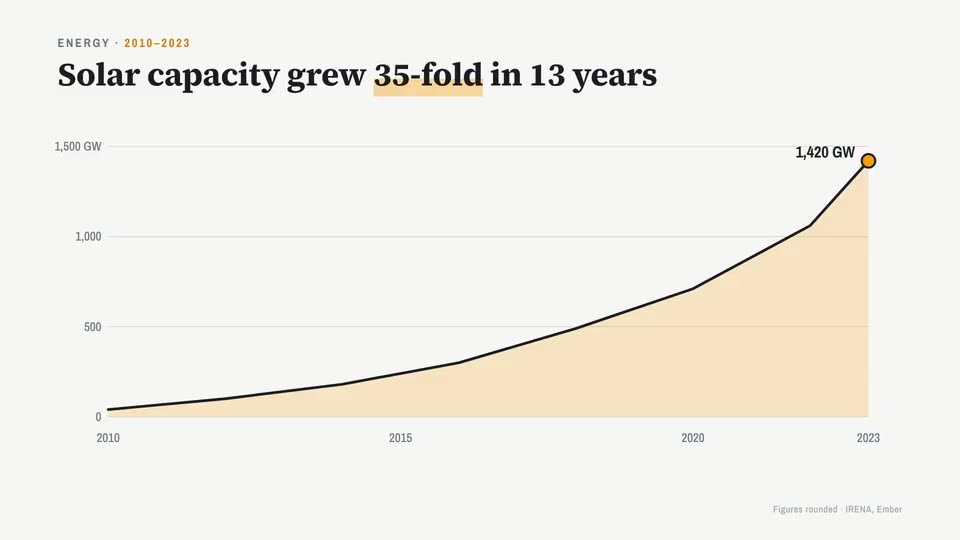
Doodle · Animation whiteboardUn grand tableau blanc : chaque idée est dessinée pendant que la voix l’explique, des flèches les relient, la caméra voyage d’un dessin à l’autre. Pour l’enseignement, les sciences, les concepts et les processus. Voir Doodle.Corps 3D · Animation d’anatomie 3DUn vrai corps humain en 3D : les organes s’allument et battent pendant que la voix explique, le sang parcourt ses vaisseaux, la caméra plonge à l’intérieur. Pour la santé, la nutrition, le fitness et le corps humain. Voir Corps 3D.Motion · Motion designUn monde d’interfaces sombres : fenêtres d’applications, texte qui se tape, code, schémas de flux traversés par des données. Pour le logiciel, l’IA, le SaaS et le fonctionnement des systèmes. Voir Motion.Motion, look clair · Graphiques animésLe look clair de Motion, appelé Graphiques : une page de graphiques épurée où les chiffres défilent, les courbes se tracent et les barres grandissent. Pour les affaires, les chiffres et les rapports.
Après le premier montage : tout se modifie dans le studio
La première version est réalisée pour vous, scène par scène. Ensuite, elle est à vous :
Une timeline pour couper, scinder et rythmer les scènes. Cliquez sur une scène pour changer son texte, les couleurs de ses dessins ou son halo.
Un assistant vidéo : demandez un changement avec vos mots, lisez son plan, validez-le.
Vos enregistrements d’écran s’intègrent là où une note [SCREEN] leur a laissé la place. Avec Creator et Studio, vos propres images et votre logo arrivent là où le script en parle, et un kit de marque fixe vos couleurs et votre police.
Les Effets sonores, si vous les activez : l’IA conçoit les whooshs, les impacts, les clics et l’ambiance du lieu, calés sur ce qui bouge. Pas de musique. Chaque son est sur la timeline, à déplacer, modifier ou compléter.
Le volume de la voix, c’est vous qui le réglez.
Exportez un MP4 en 1080p : horizontal 16:9 pour une formation ou YouTube, ou vertical 9:16 pour les Reels, les Shorts et TikTok.
#03Vidéo bientôt disponible
Combien coûte une vidéo faite à partir d’un texte ?
Vous démarrez avec 300 crédits offerts à l’inscription, de quoi faire une courte vidéo. Sans carte bancaire.
Starter coûte $19 par mois ($190 par an) pour environ 3,3 à 4,7 minutes de vidéo par mois. Creator coûte $49 par mois ($490 par an) pour environ 11 à 15 minutes. Studio coûte $149 par mois ($1 490 par an) pour environ 41 à 58 minutes. Votre place dans chaque fourchette dépend du style.
Les crédits se cumulent et n’expirent jamais. Avant la génération, le prix de la vidéo s’affiche, comme celui de toute modification ultérieure qui coûte des crédits.